
Codex下载、安装、配置保姆级教程(2026最新版图解)
前言
很多人想尝试 Codex 桌面版,但卡在海外账号验证这一步,或者配置多模型切换时觉得复杂。
这篇文章针对这些痛点,从下载安装到 API 授权登录,再到用工具简化模型配置,一步步带大家走通整个流程,帮你避开常见的坑。
1. 下载安装 Codex 桌面版
下载地址:Codex 桌面版
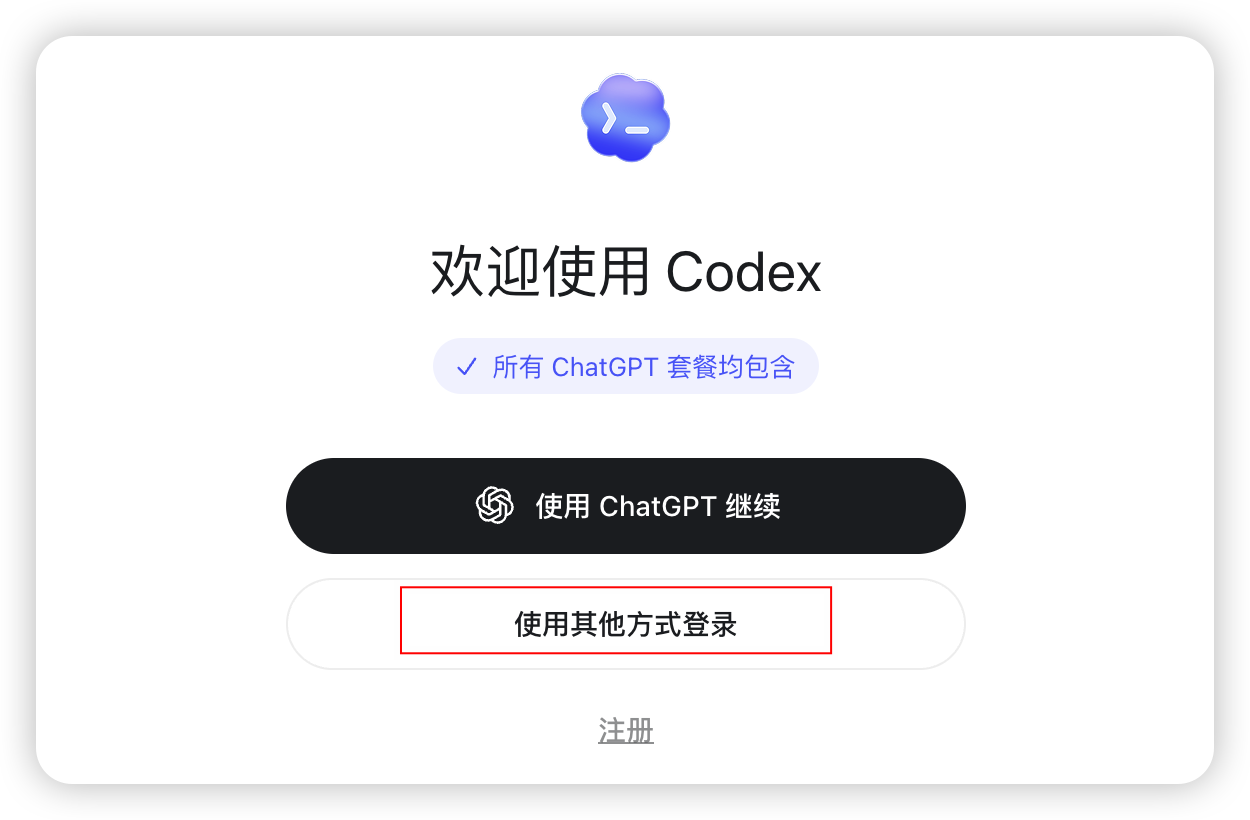
根据操作系统选择对应的文件下载安装。安装完成后,双击打开 Codex,会看到登录界面。
2. 选择 API Key 授权登录
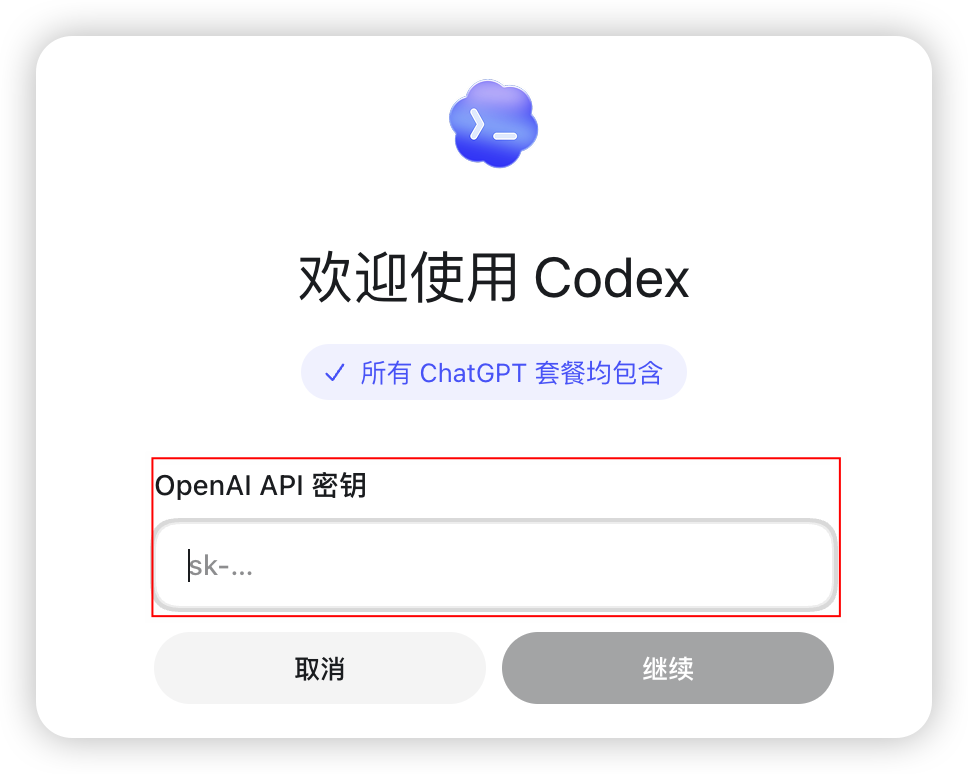
Codex 默认要求 ChatGPT 账号登录,但海外账号验证对很多人来说是难点。这里直接点击“使用其他方式登录”。
3. 获取 API Key
这里使用的是 apibest 中转接口(网址:https://apibest.org),可避免海外账号和网络问题,直接获取 API Key 和 Base URL。
具体步骤如下:
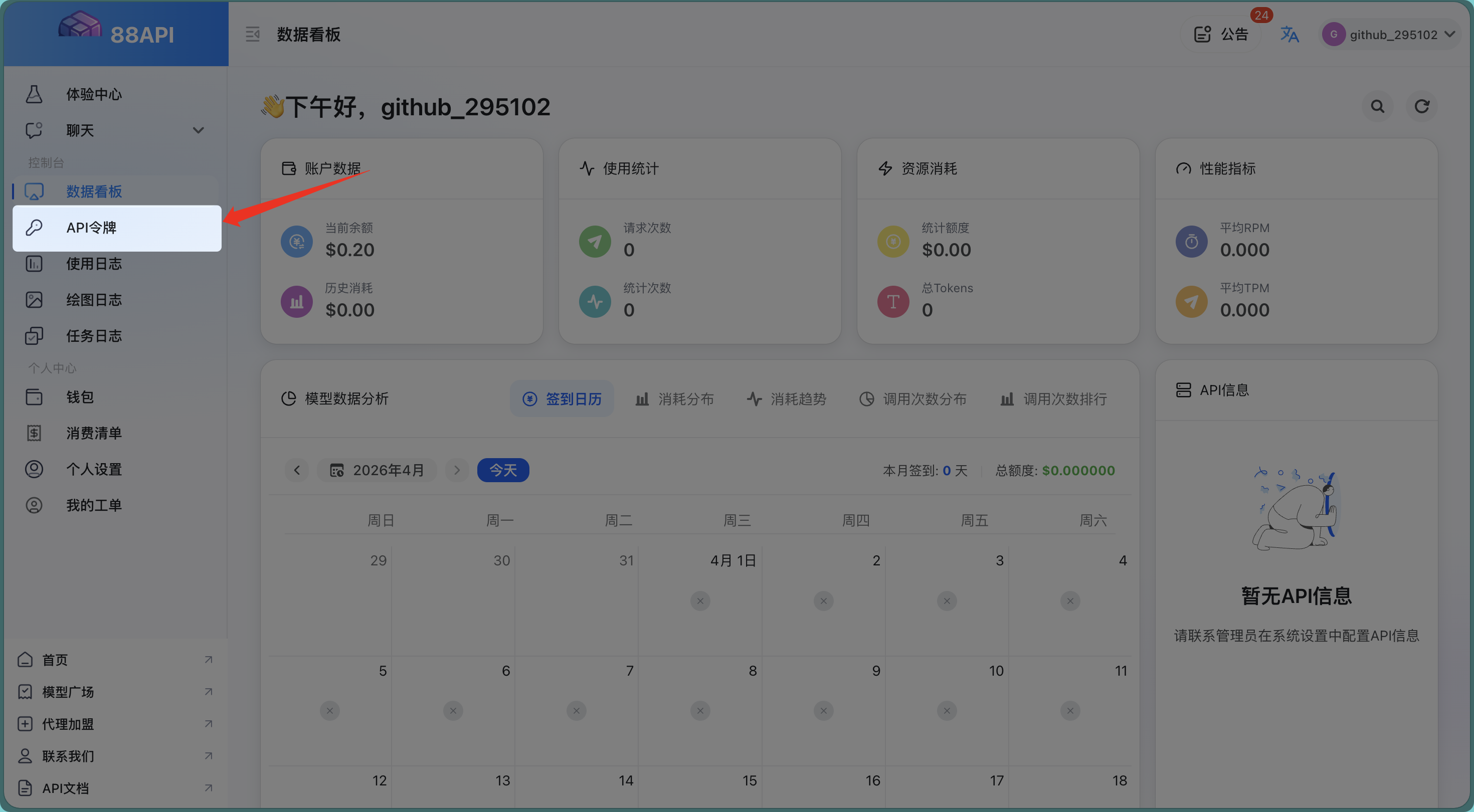
3.1 打开 API 令牌页面
登录后,点击侧边栏的“API 令牌”。
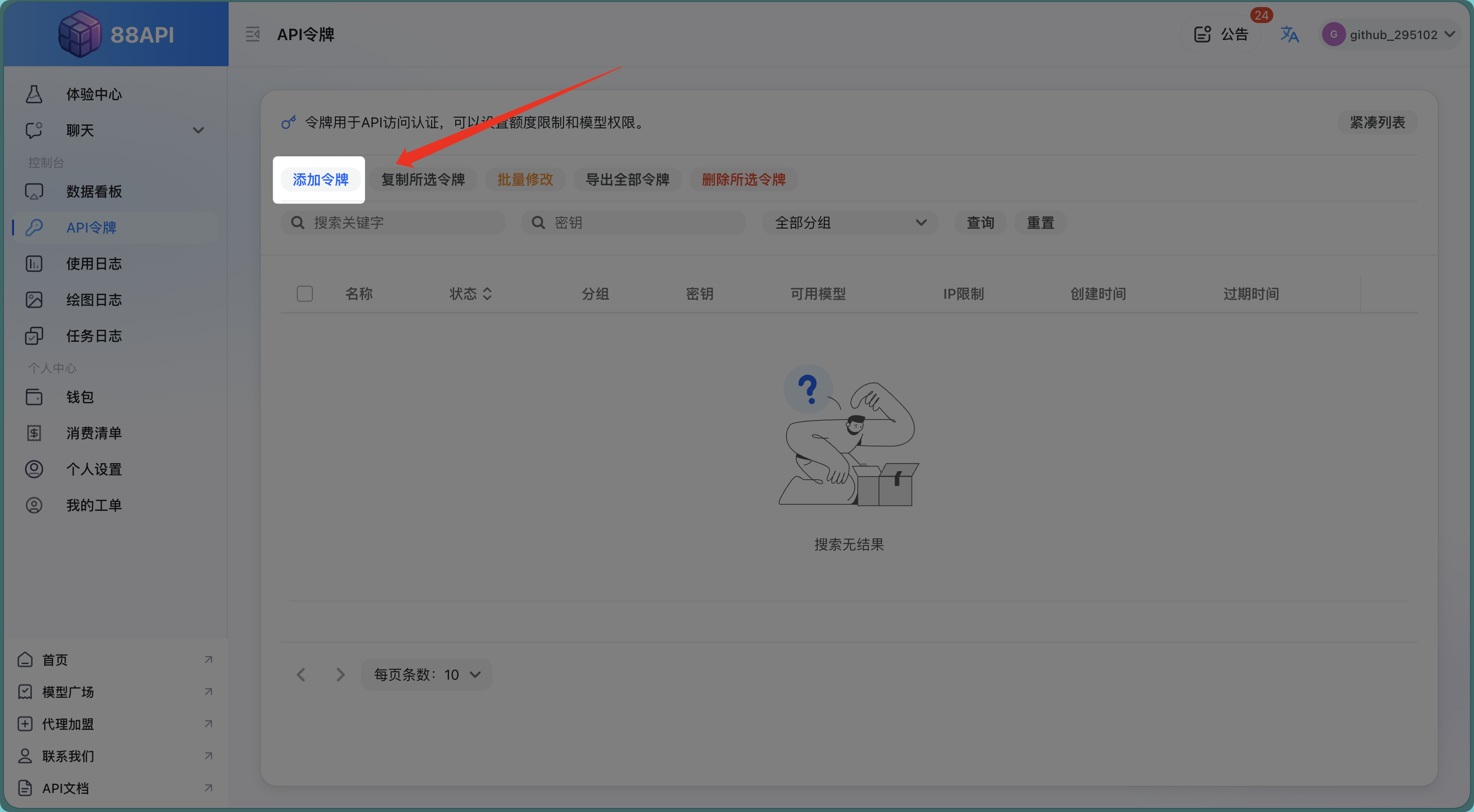
3.2 添加令牌
点击“添加令牌”。
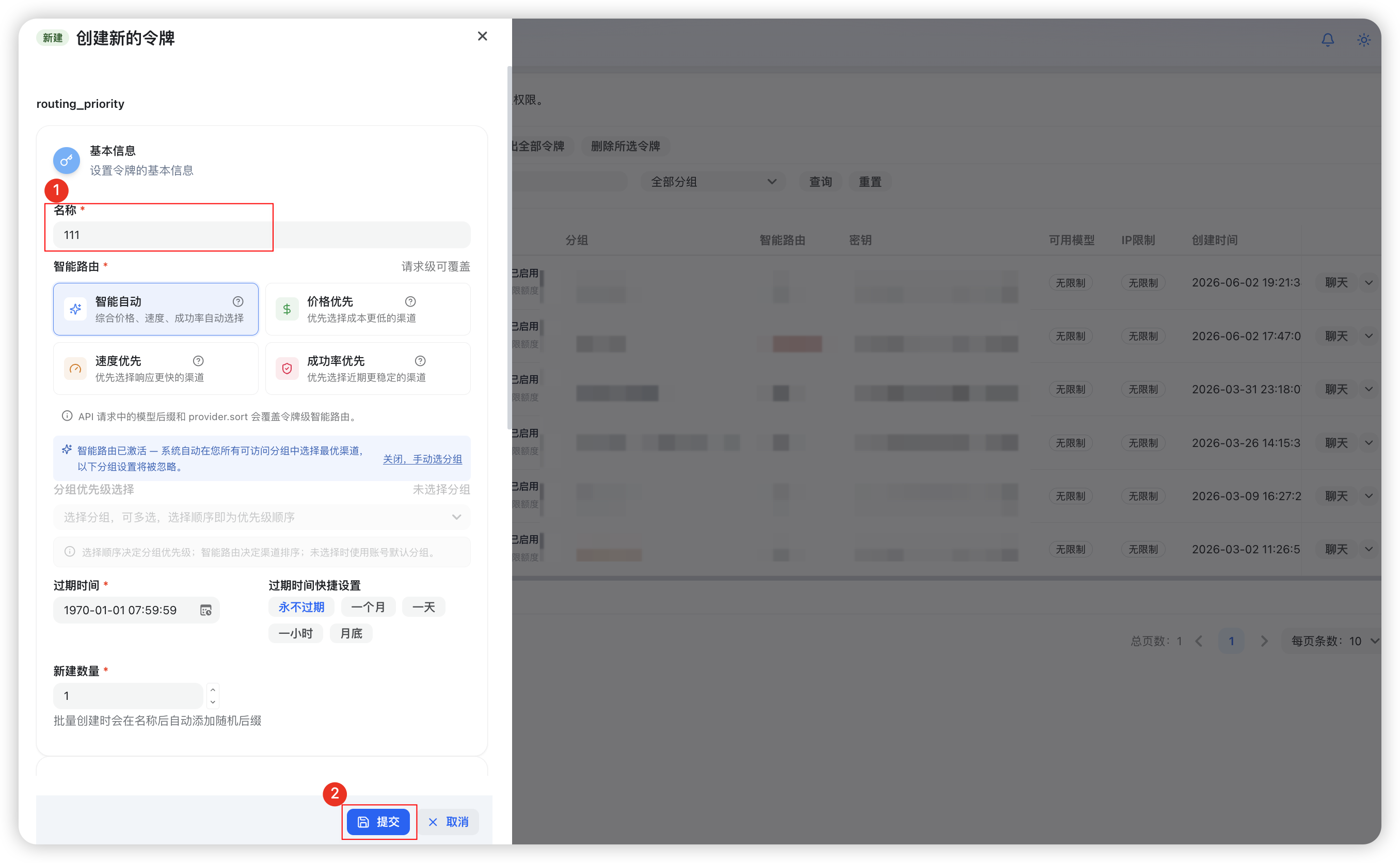
3.3 创建令牌
名称可以随意填写,填写后点击“提交”。
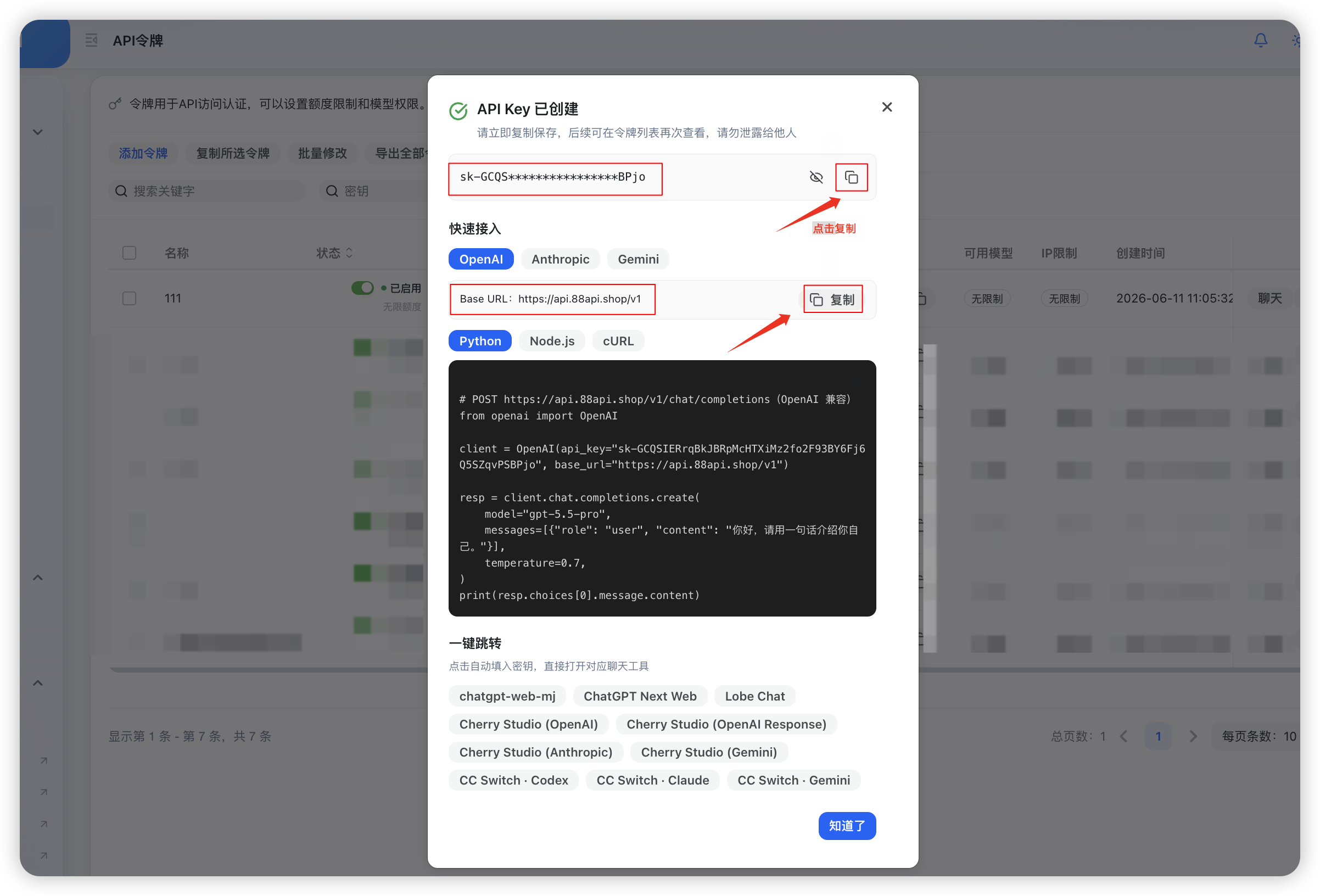
3.4 获取 API Key 和 Base URL
妥善保管 API Key(等同于账号密码),并记录 Base URL。
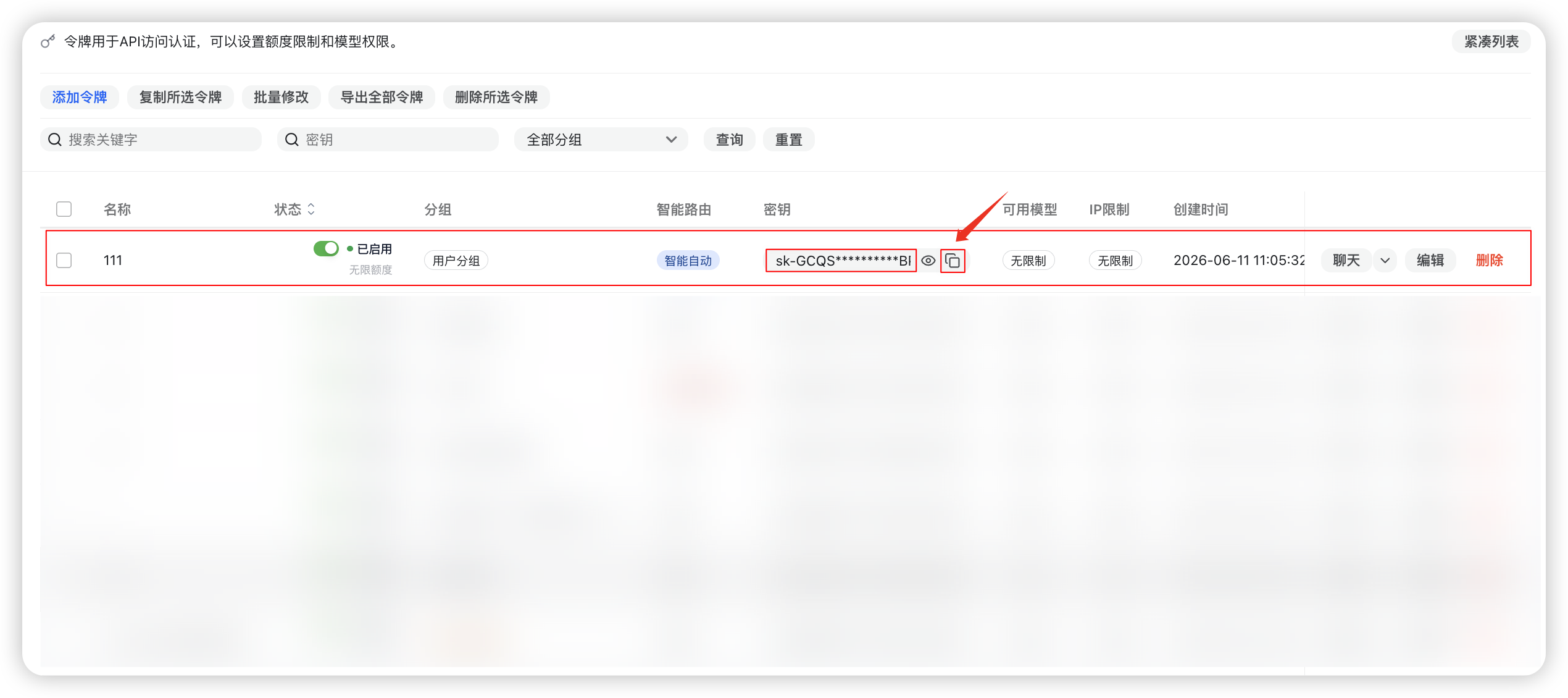
3.5 复制 API Key
点击“知道了”,也可以在令牌列表中复制 API Key。
4. 登录 Codex
返回 Codex 登录界面,粘贴 API Key,点击“继续”完成登录。
5. 用 CC Switch 配置多模型切换
为简化模型配置,这里使用开源工具 CC Switch。
下载地址:CC Switch Releases
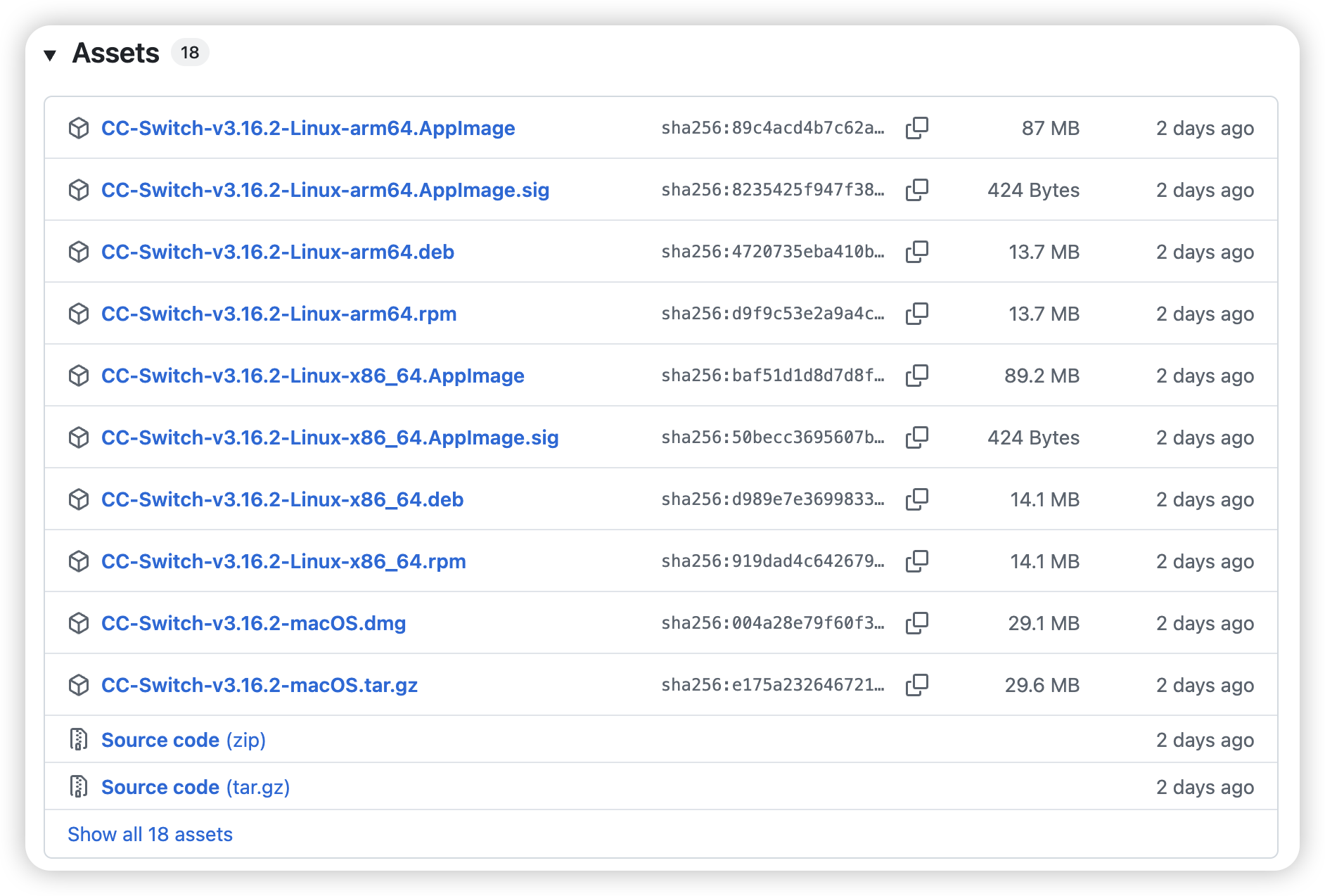
5.1 下载对应系统的安装包
下拉页面,找到对应操作系统的安装包。Windows 版本需要点击“Show all 18 assets”查看。
5.2 新增 Codex 配置
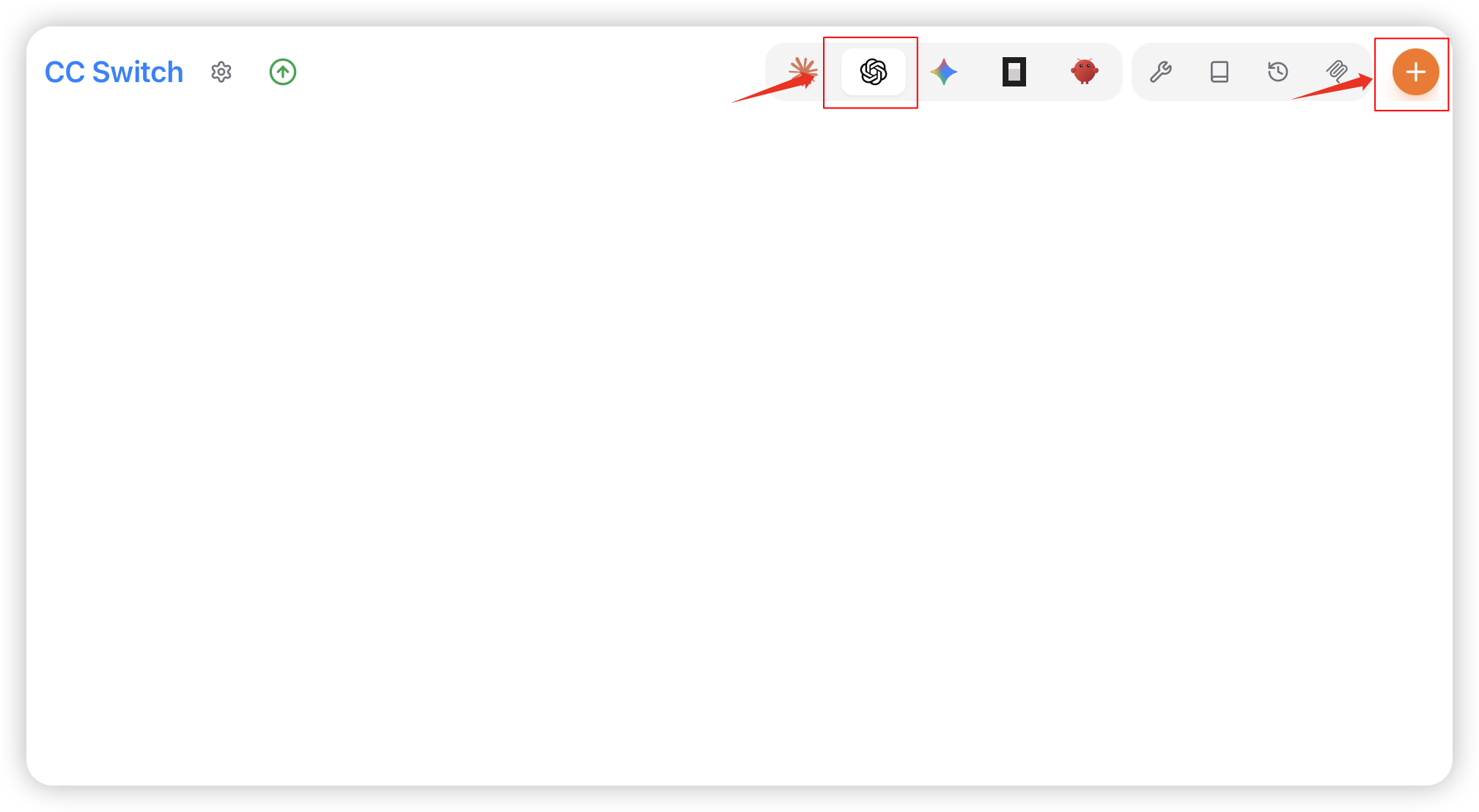
安装后打开 CC Switch,点击 Codex 图标,再点击“+”号配置模型。
5.3 填写自定义配置
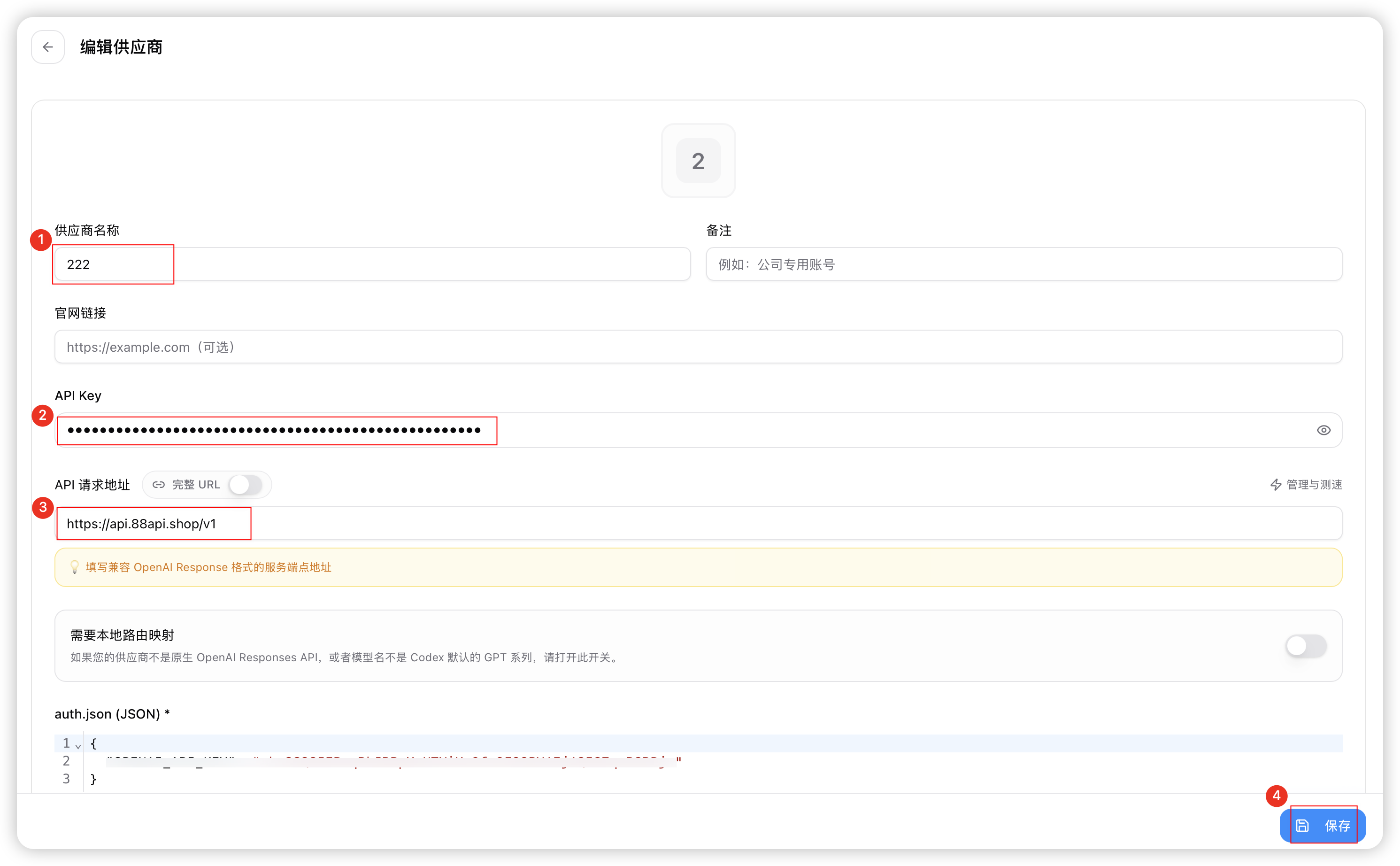
选择“自定义配置”,依次填写:
- **供应商名称:**可以随意填写;
- **API Key:**粘贴之前获取的 API Key;
- **API 请求地址:**填写 Base URL,即
https://apibest.org/v1。
填写完成后,点击“保存”。
5.4 启用配置
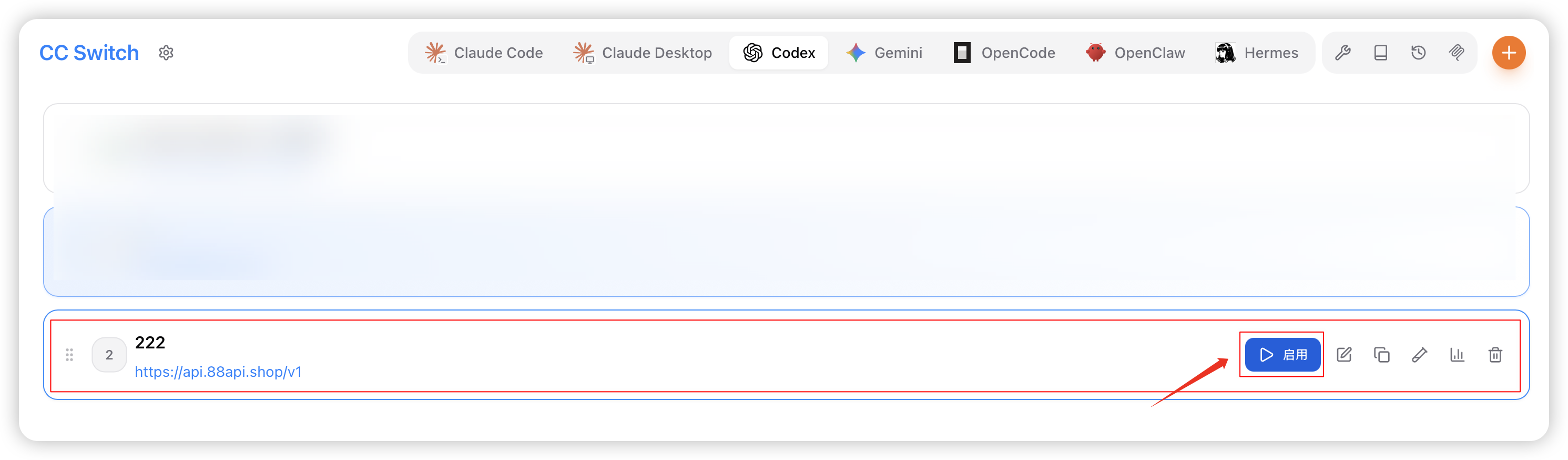
点击“启用”,然后重启 Codex 使配置生效。
TIP
如果 Codex 无法使用,可以尝试将 Base URL 改为 https://apibest.org,重启后再试。
6. 开始使用 Codex
重启 Codex 后即可正式使用:
- 首次登录会引导选择职业方向,后续可以修改;
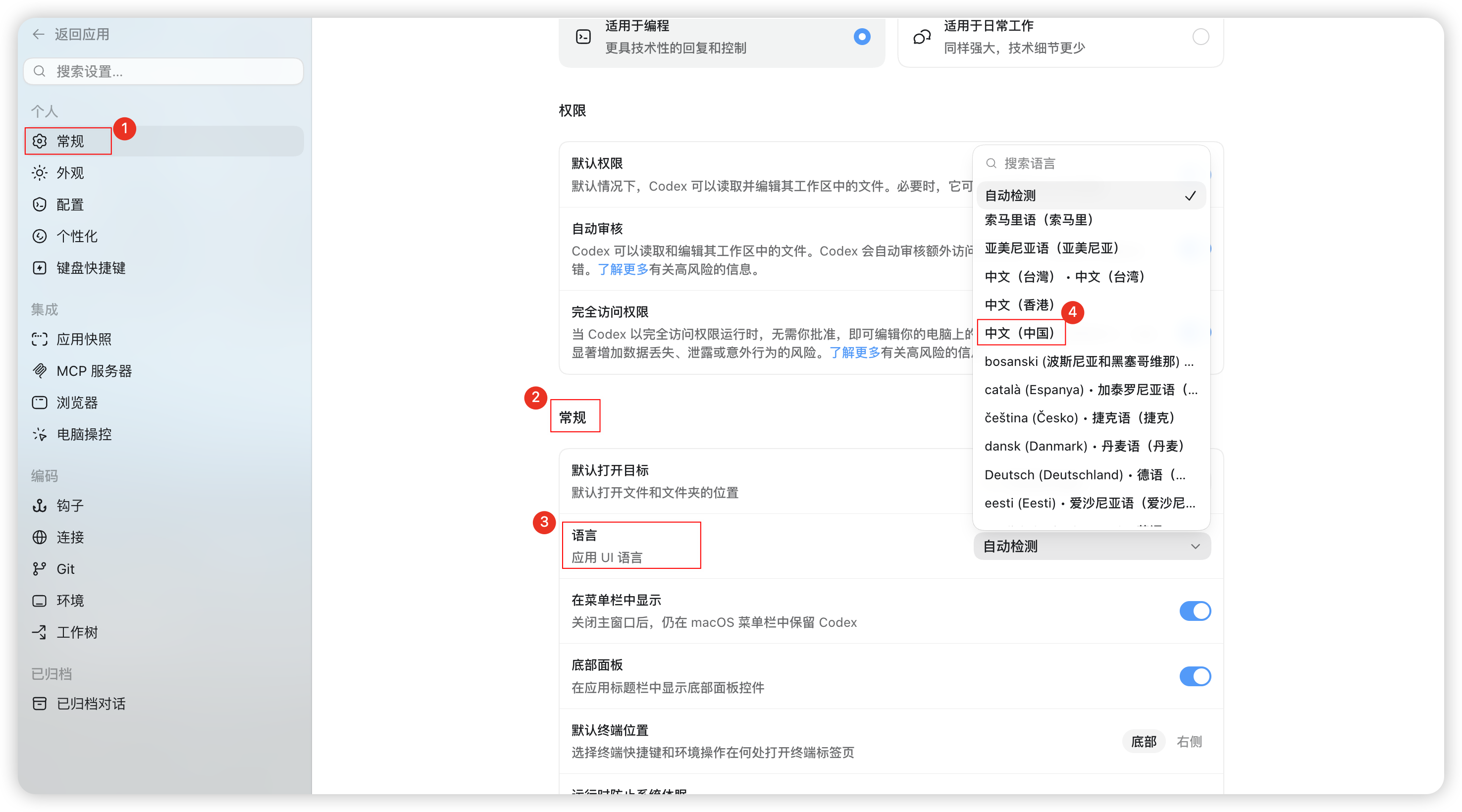
- 如果界面为英文,可以依次打开 Settings → General → Language,选择 Chinese (China);
- 如果提示下载语言包,请先下载,完成后重启 Codex 使中文设置生效。
总结
这篇教程帮你解决了 Codex 安装中的海外账号问题,通过 API 中转和 CC Switch 简化了配置流程。从下载到多模型切换,每一步都有对应说明和截图。
希望你能顺利上手 Codex。如果遇到问题,欢迎在评论区交流讨论。