
Codex 自定义宠物教程:用头像生成你的个人 IP 桌宠
适合谁
- 想给 Codex 桌面端加点个性、养一只桌宠的开发者
- 想做个人 IP、品牌形象、角色主题的自媒体与创作者
- 想用头像或宠物照片生成专属桌宠的普通用户
怎么做
- 去 Petdex 挑一只现成宠物,用 npx petdex@latest install <名字> 一条命令装好
- 或上传头像/照片/吉祥物,让 Codex 按提示词先整理出一张基础角色图
- 在 Codex 里用 $skill-installer hatch-pet 生成覆盖待机、工作中、思考等状态的桌宠
- 在设置 → 宠物中启用,并打开自定义宠物文件夹备份到 ~/.codex/pets/,换电脑可继续用
注意事项
- 参考图要求主体完整、轮廓清楚、光线正常、背景简单,多主体先裁掉不相关的人或物
- 主体太小、背景太乱、文字或 Logo 太多都会翻车,翻车先回到参考图一步重做
- 纯新手建议先走「领养」路径,生成前先装好 Codex
作者:UPGPTs 团队·首次发布:2026-07-18·最后更新:2026-10-26
一句话结论: Codex 桌宠有两条路:想马上用,去 Petdex 复制一条
npx petdex@latest install <名字>就能领养现成宠物;想用自己头像或品牌图,准备好图片后在 Codex 里生成专属桌宠,最后把配置备份好,换电脑也能恢复。全程不需要写代码。
| 路径 | 适合 | 做什么 |
|---|---|---|
| A | 想先体验现成宠物 | 去 Petdex 挑一只,复制安装命令 |
| B | 想用自己的图 | 用自己的图片生成专属桌宠 |
| 收尾 | 想换电脑继续用 | 备份配置,之后可以恢复和分享 |
想把自己的头像、品牌吉祥物,或者家里的猫猫狗狗做成一个会动的 Codex 桌宠,这篇就够了。
你会看到三个最实用的部分:
- 直接领养别人做好的宠物,马上开始用
- 用自己的图片生成一只专属桌宠
- 最后把它备份下来,换电脑也能继续用
📚 本文目录(点击跳转)
路径 A:先领养一只现成宠物
如果你只是想先体验,最省事的方式就是直接去 Petdex 挑一只。社区画廊比较大,支持浏览、安装和投稿。
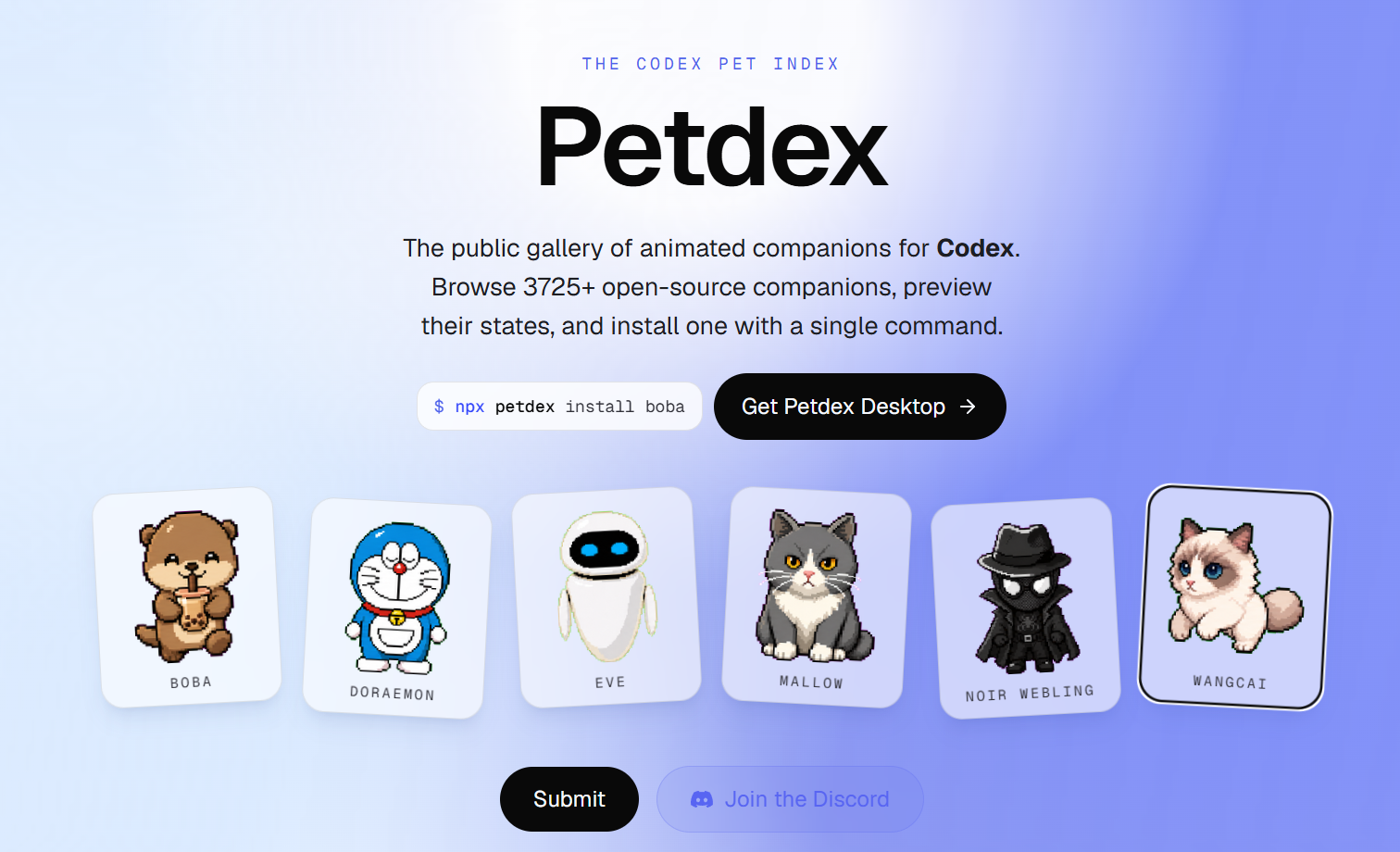
找到喜欢的宠物后,复制页面给出的安装命令:
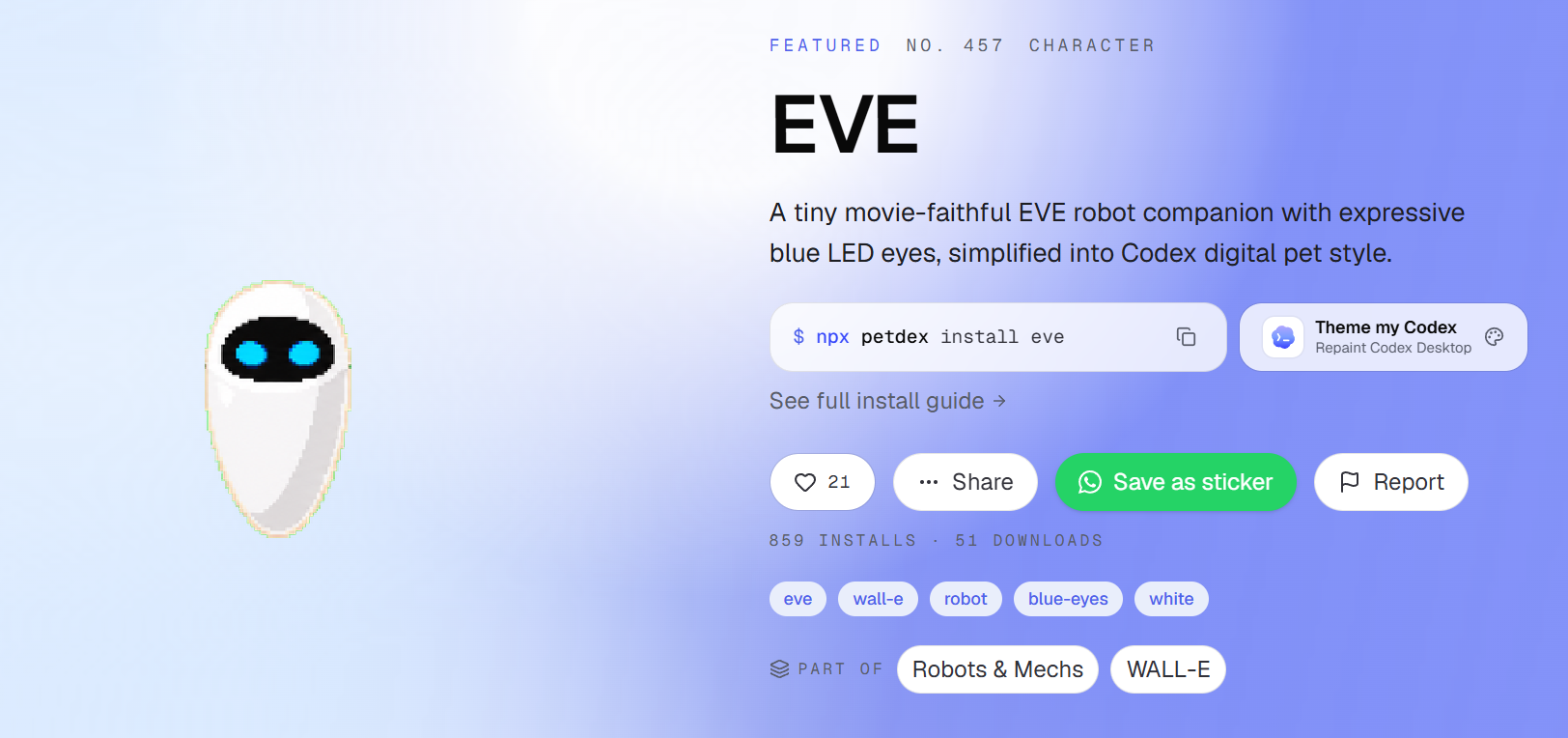
npx petdex@latest install eve安装完成后,在 Codex 里打开:
设置 → 宠物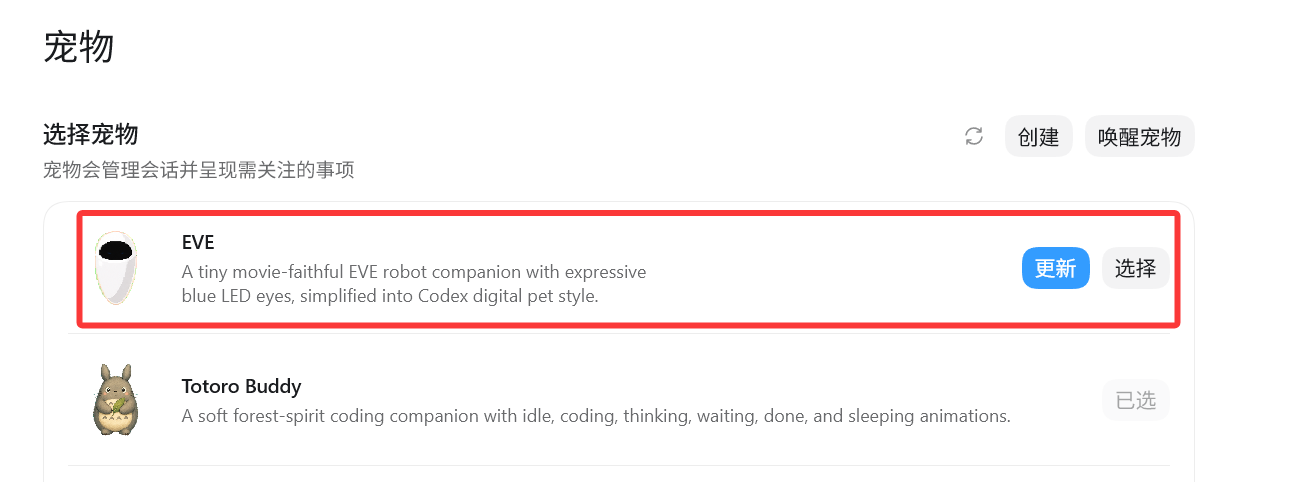
在自定义宠物里选中它,再点击唤醒就可以了。
路径 B:做一只自己的宠物
1. 准备参考图
先在 Codex 里新建一个普通对话,把参考图片上传进去。我们先不急着生成桌宠,而是先把角色长相定下来。
你可以上传这些素材:
- 一张头像或正面照
- 已经在使用的卡通形象
- 品牌 Logo 或吉祥物
- 产品角色设定图
- 手绘草图
- 宠物照片
最好选一张主体完整、轮廓清楚、光线正常的图片。正面或轻微侧面的全身图,通常比半张脸自拍更好用。
如果图片里有多个主体,尽量先裁掉不相关的人或物。实在没法裁,也要明确告诉 Codex:只选择画面里最突出、最完整的主体。
2. 先生成基础图像
这一步是为了把照片里的特征,整理成一张稳定、好识别的角色图。
你可以直接用这段提示词:
请基于我上传的图片,先整理出一张适合做 Codex 桌宠的基础角色图。
要求:单一主体、全身或半身完整、轮廓清晰、无背景、无文字、配色统一、缩小后也能一眼认出。
这张图负责把发型、眼睛、配色、轮廓和气质先定下来,后面的动画再交给 Codex。
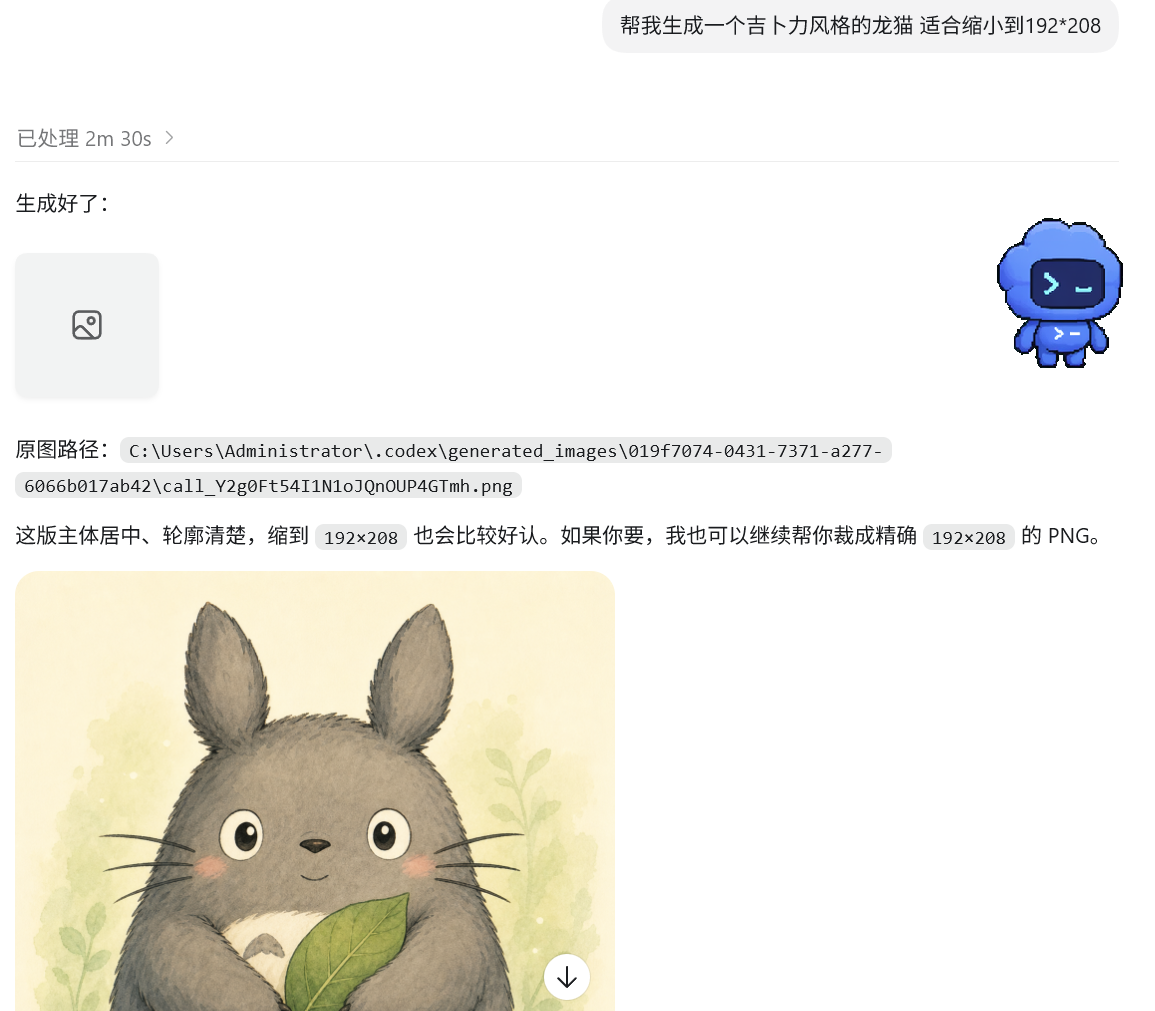
3. 用 Hatch Pet 生成桌宠
在 Codex 对话里输入:
$skill-installer hatch-pet然后按 Cmd/Ctrl + K,搜索并执行 Force Reload Skills。
接着输入或改写下面的提示词:
帮我创建一只 Codex 电子宠物。
角色来源:使用我刚刚确认的基础形象。
要求:无背景、无文字、主体完整、轮廓清晰、缩小后仍可识别,适合桌宠显示。
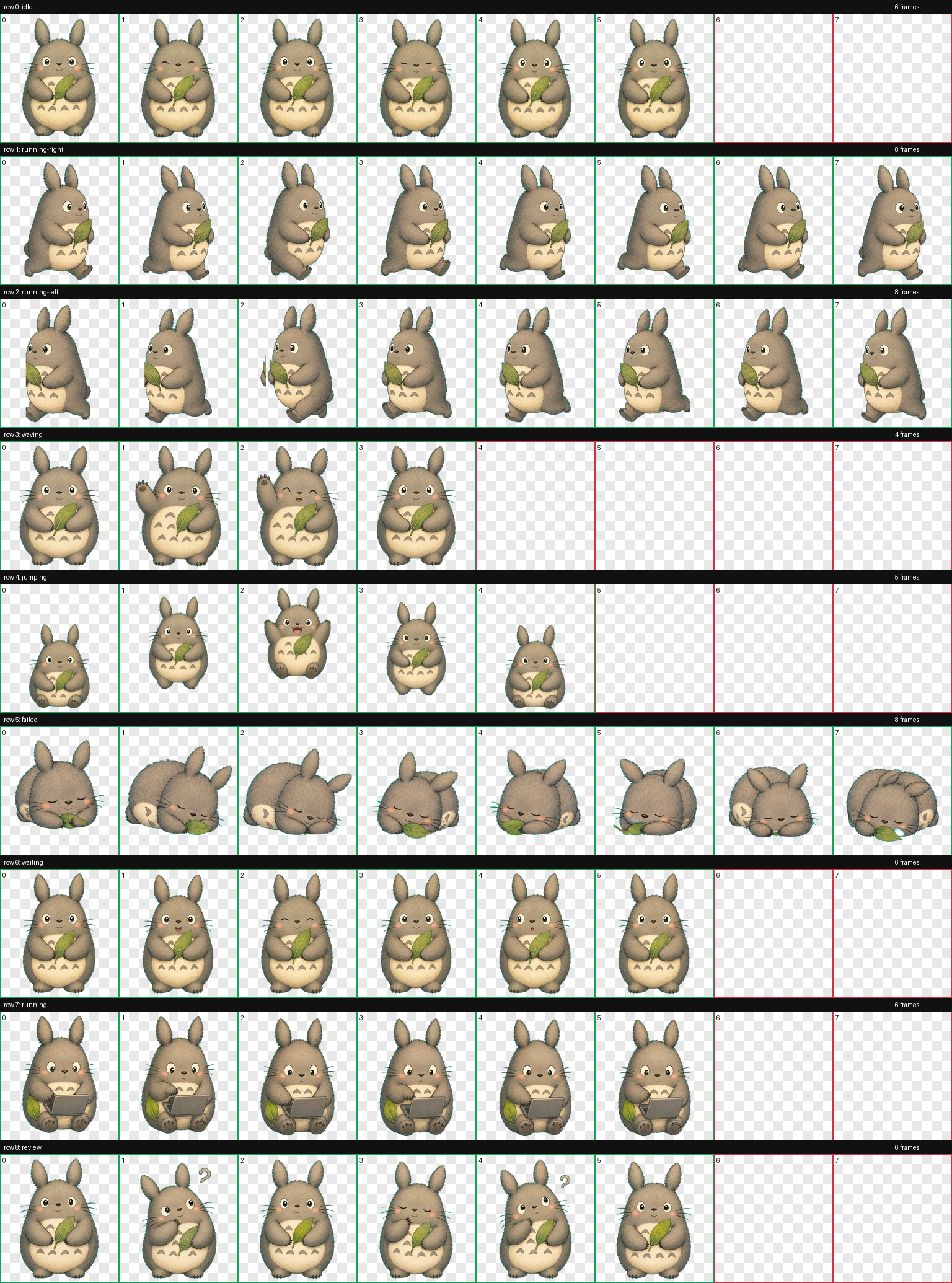
动作状态尽量覆盖:待机、工作中、等待输入、思考、完成、失败、睡觉。
如果你已经有一张很满意的参考图,也可以直接把它交给 Codex,让它继续生成桌宠版本。
动作效果大致会像这样:
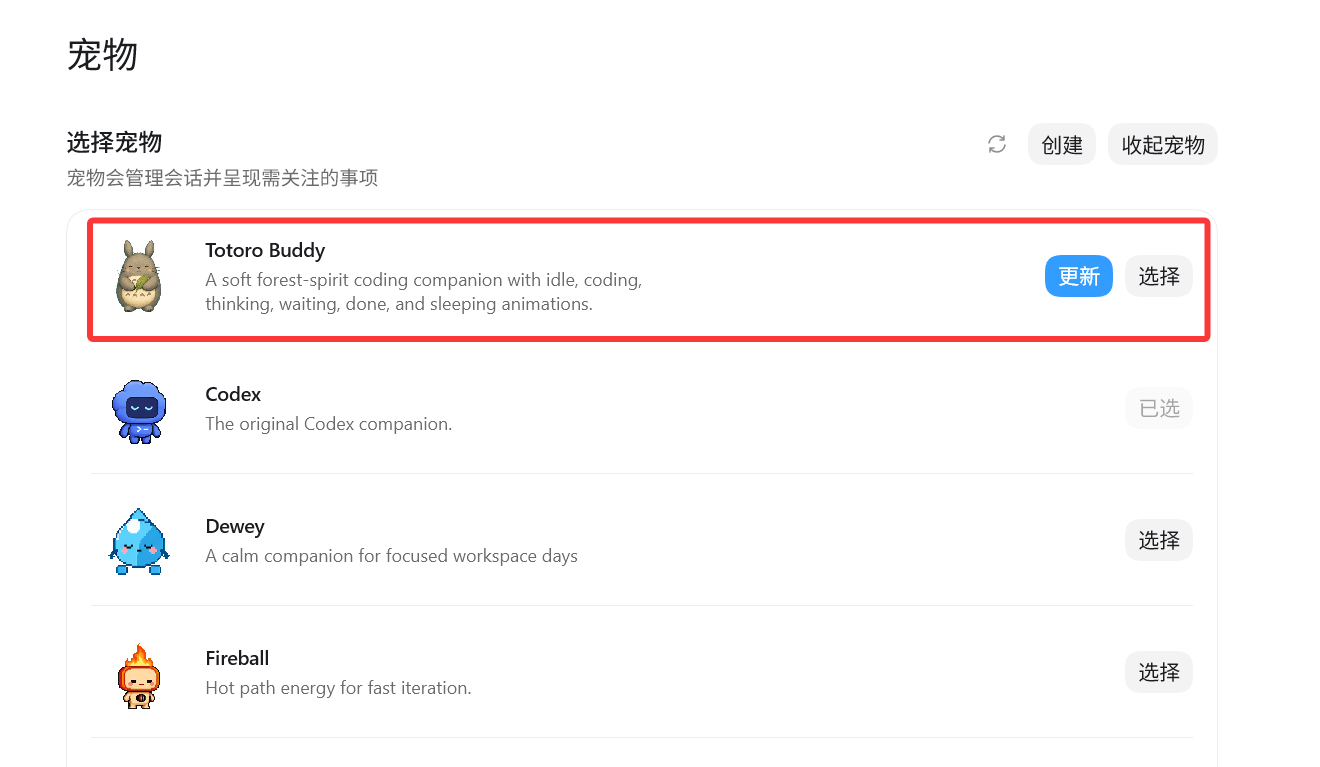
生成完成后,去 设置 → 宠物 里就能看到新做好的宠物。
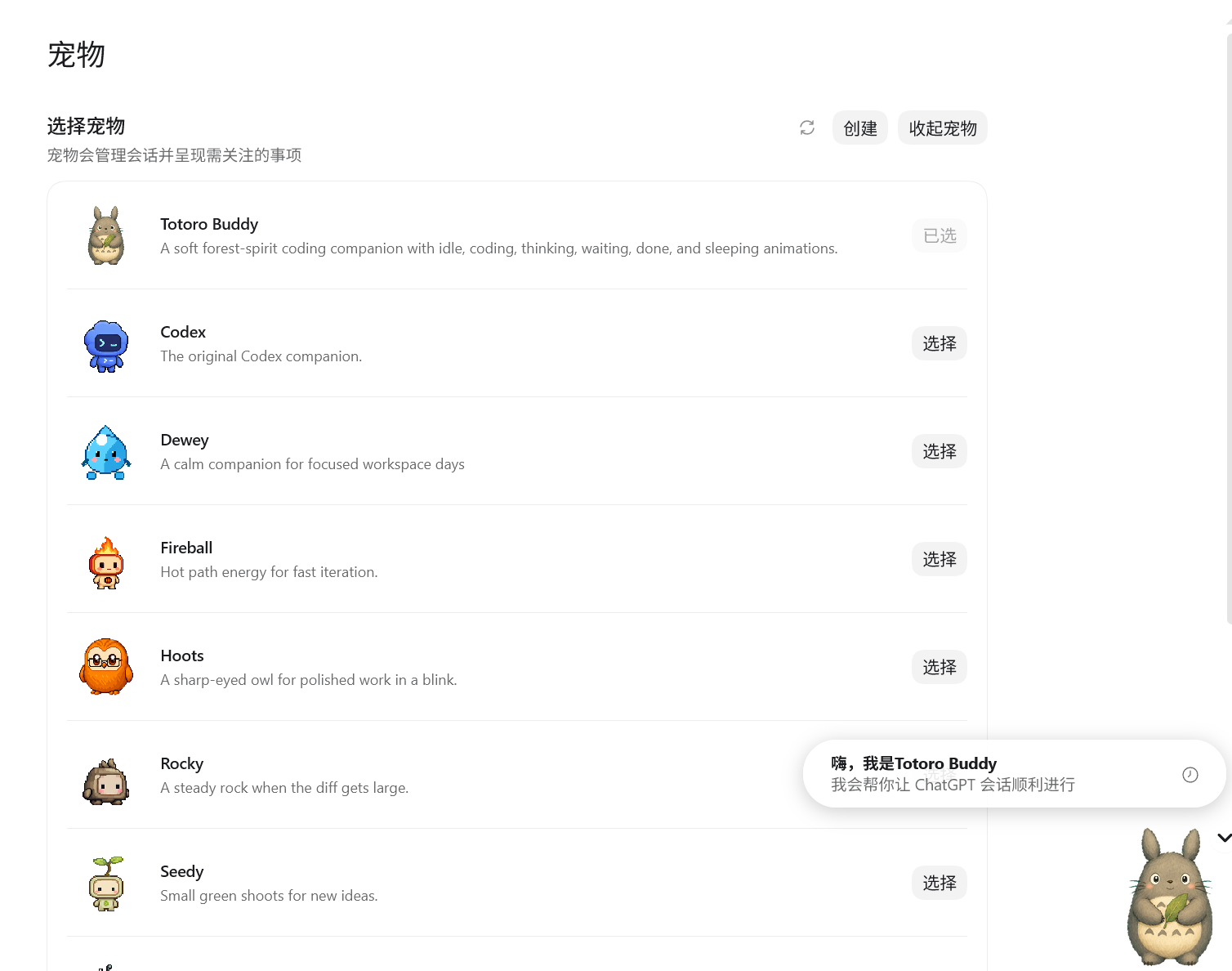
点击选择即可看到效果,右下角就会出现你的宠物。
做完以后怎么备份和分享
宠物设计完成后,可以在 Codex 的宠物设置里打开自定义宠物文件夹,把整只宠物文件夹复制出来。
- 换电脑时,把它放回
~/.codex/pets/ - Windows 用户可以理解为你的用户目录下的
.codex\pets - 也可以直接发给朋友,让对方导入
如果 Petdex 仍然支持投稿,可以按它页面上的说明提交;如果你已经安装了它的 CLI,再参考官方提示执行登录和提交。
npx petdex login
npx petdex submit ~/.codex/pets/你的宠物名称
常见翻车点
- 主体太小,生成后看不清轮廓
- 背景太乱,角色边界被干扰
- 一张图里有多个主体,Codex 不知道该抓谁
- 文字、Logo、细碎装饰太多,缩小后会糊掉
- 参考图过暗,颜色和细节都不稳定
如果你遇到这些问题,先回到「参考图」那一步重做,通常比在后面硬救更省时间。
个人 IP 也可以从宠物开始
很多人做个人 IP,第一反应是 Logo、标准色、字体和表情包。
其实也可以反过来:先做一个你愿意每天看到的角色,让它先活起来,再慢慢延展成头像、文章配图、视频角标和整套视觉系统。
Codex 桌宠只是其中一环,但它很具体:你每天打开电脑,都能看到这个 IP。
现在就试试吧,先做一只自己的卡通分身,或者把家里的猫猫狗狗也做成桌宠。
优缺点
优点
- 门槛低:不用会建模,领养一条命令,自己做也全程对话式
- 个人 IP 的起点:先做一个天天能看到的角色,再延展成头像、文章配图、视频角标等整套视觉
- 可迁移:宠物本质是一个文件夹,备份、换机、分享都方便
不足 / 注意事项
- 参考图要求高:主体太小、背景太乱、一张图多个主体都会翻车
- 生成效果不稳定:参考图过暗、文字或 Logo 太多,缩小后辨识度下降
- 需要先装好 Codex 并有一点对话经验,纯新手建议先走「领养」路径
适合人群
- 想给 Codex 桌面端加点个性的开发者
- 想做个人 IP、品牌形象、角色主题的自媒体与创作者
- 想用头像或宠物照片生成「专属桌宠」的普通用户
常见问题
Codex 可以用自己的头像做宠物吗?
可以。你可以上传头像、真人照片、卡通形象、品牌吉祥物、手绘草图或宠物照片,再让 Codex 通过 Hatch Pet 生成自定义桌宠。
Codex 自定义宠物适合用什么参考图?
最好使用主体完整、轮廓清楚、光线正常、背景简单的图片。正面或轻微侧面的全身图通常比半张脸自拍更适合生成桌宠。
Codex 宠物生成后怎么备份?
可以在 Codex 的宠物设置里打开自定义宠物文件夹,把整只宠物文件夹复制出来。换电脑时放回用户目录下的 .codex/pets 文件夹即可。
需要开通 Codex?查看 Codex 充值专题页,了解支持套餐、支付方式和到账流程。
相关阅读
- Codex Desktop 换肤教程 — 把界面和桌宠一起改成自己的风格
- Codex App 使用教程 — 第一次装 Codex 先看这篇
- Codex 额度与套餐对比 — 桌宠和日常任务会消耗多少额度