
ChatGPT Image 2.5 新玩法:随手画草图,一键变成照片级真实世界
适合谁
- 脑子里有画面、但用文字说不清构图,想换一种直观玩法的人
- 不会画画、觉得写生图提示词费劲的普通用户
- 已经用上 Image 2.5,想解锁更多实用玩法和套路的玩家
怎么做
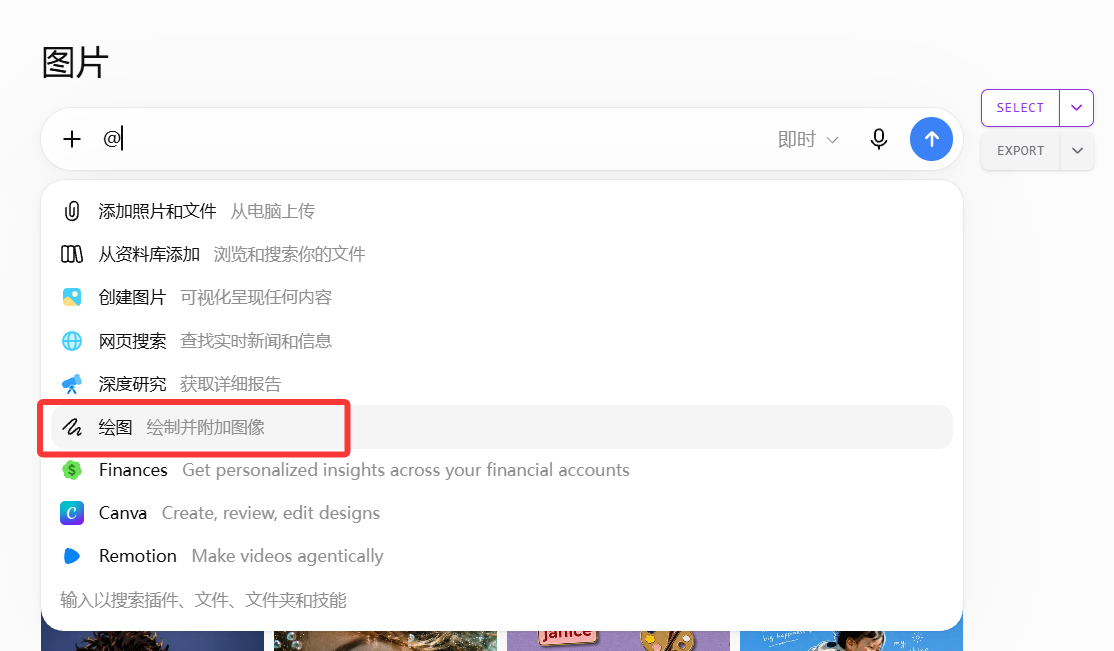
- 打开 ChatGPT,输入框输入 @ 选择绘图,在一个空白画布上随手涂几笔(越丑越无所谓)
- 把草图交给 Image 2.5,用文中的提示词让它保留构图、转换成照片级真实场景
- 想要不同风格或年代,只改提示词里的一句描述,草图完全不用重画
注意事项
- 提示词里一定要写「不要重新设计构图」,否则模型会自作主张改掉你的布局
- 别一味追求电影感(cinematic / masterpiece),越像普通手机随手拍的照片反而越真实
- UFO 案例只是示例,海豹、建筑、室内设计都能套用同一个思路
作者:UPGPTs 团队·首次发布:2026-09-09·最后更新:2026-10-26
一句话结论: 在 ChatGPT 输入
@打开 Canvas,随手画一张草图,再用一条「保留构图、只改变表现形式」的提示词交给 Image 2.5,就能把它变成照片级真实场景。不需要绘画基础,关键是别把草图画细。
| 步骤 | 操作 | 关键 |
|---|---|---|
| 1 | 输入 @,选择「绘图」(Canvas) | 打开空白画布 |
| 2 | 随手画草图 | 只画位置、形状、大小和空间关系,别画太细 |
| 3 | 把草图交给 Image 2.5,附提示词 | 明确「保留构图,只改变表现形式」 |
最近 ChatGPT 的 Image 2.5 发布,我本来以为又是一次常规升级:
无非就是画质更好一点、人物更稳定一点、文字生成更准确一点。
但实际体验了一圈之后,我发现了一个特别有意思的玩法:
随手画一张很丑的草图,然后让 Image 2.5 把它直接变成照片级真实世界。
这里说的「草图」,真的不需要任何绘画基础,甚至可以画得非常离谱。
这篇会把完整流程整理出来:从怎么打开绘图、怎么画、怎么提问,到可以直接复制的提示词,一步步来。适合两种人:
- 脑子里有画面,但用文字说不清「东西放在哪」的人;
- 写生图提示词总觉得费劲、想换个更直观玩法的人。
一句话先记住:写不出来,就直接画给 AI 看。草图负责构图,提示词负责质感。
📚 本文目录(点击跳转)
01|先看效果 随手画的 UFO 变成了现实
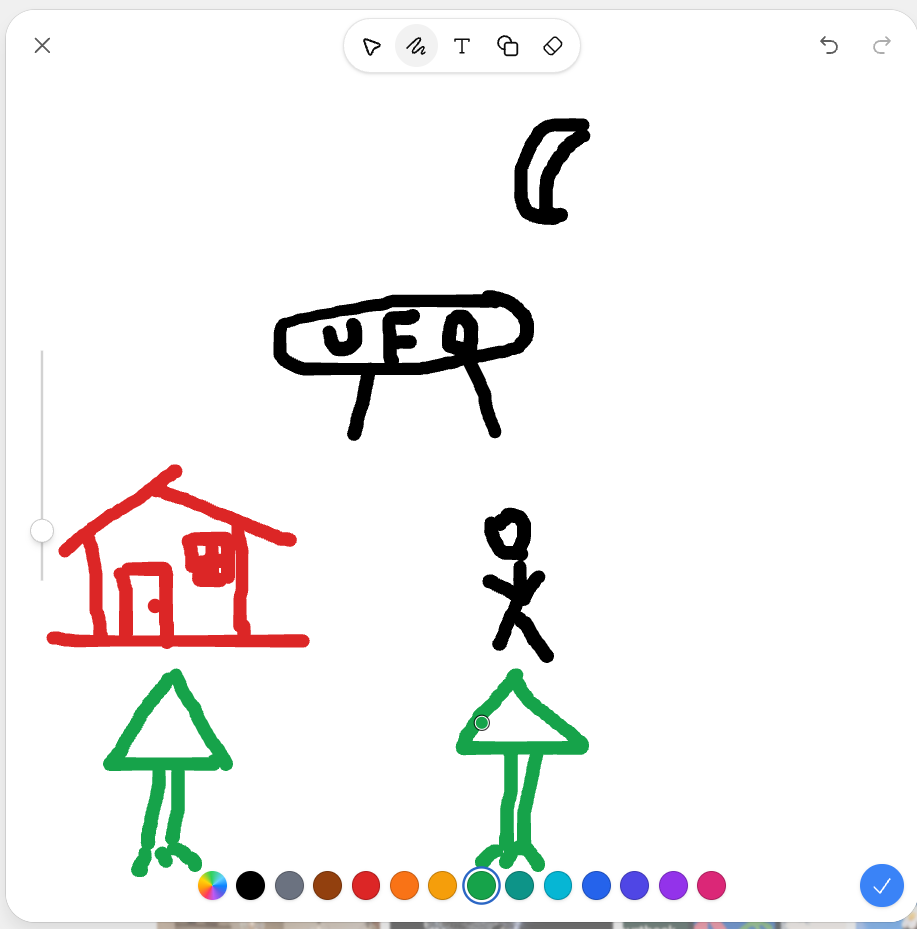
为了测试这个玩法,我没有认真画图,只随手画了几个东西:
- 一栋歪歪扭扭的房子
- 天空中的一个椭圆
- 两条代表光柱的线
- 一个火柴人
- 几棵像扫把一样的树
- 一个月亮
整个草图基本就是「小学生随手涂鸦」的水平。
但这恰恰是这套玩法最有意思的地方。
因为接下来,我直接把这张草图交给 Image 2.5,让它:
不要重新设计构图,把我画的东西全部转换成真实世界。
然后……原本几根简单的线条,真的变成了一张类似「深夜乡村 UFO 目击现场」的真实照片:
- 房子还是原来的位置;
- 火柴人变成了站在院子里的村民;
- 天空中的椭圆变成了巨大的飞行器;
- 随手画的两条线,变成了从 UFO 底部照向地面的光柱。
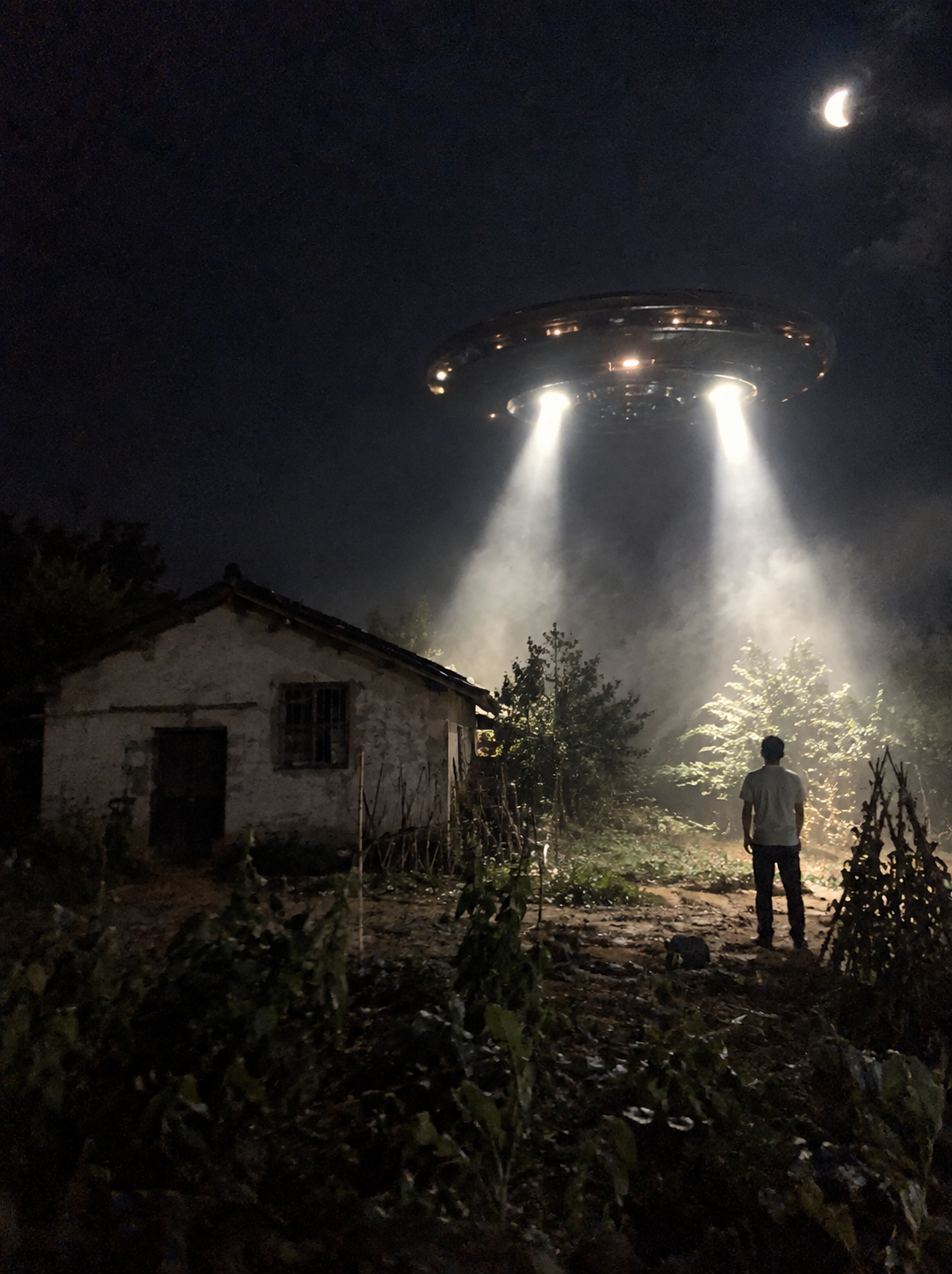
最重要的是:它不是单纯重新生成了一张 UFO 图片,而是在尝试理解我的草图。
这两个概念完全不一样。原因往下看。
02|为什么这个玩法有意思
以前用 AI 生图,我们通常是先想好画面,然后写一大段 Prompt。例如:
深夜,中国北方农村,一栋老旧平房,天空出现巨大的 UFO……
问题是:文字可以描述「画什么」,却很难准确告诉 AI 东西应该放在哪里。
- 房子到底在左边还是右边?
- 人物应该站在哪里?
- UFO 应该有多大?
- 光柱照向什么地方?
这些东西全部用文字描述,Prompt 很快就会变得非常复杂。
但现在可以换一个思路:
不会描述,那就直接画给它看。
你甚至只需要画得像这样:
        月亮

      _______
     /  UFO  \
     ---------
       |   |
       |   |

🏠        人

🌲            🌲
画得丑完全没关系。
草图负责告诉 AI「我要这样的构图」,Prompt 负责告诉 AI「把它变成什么样的世界」。两者结合之后,可控性比单纯输入文字有意思很多。
03|三步上手 全程不用会画画
整个过程非常简单,三步。
第一步:打开绘图
在 ChatGPT 输入框输入 @,选择「绘图」(Canvas),就会出现一个空白画布。
第二步:随手画,别画太细
涂几笔就可以。我反而建议不要画得太精细。
因为我们测试的就是模型能不能理解最基础的:位置、形状、大小和空间关系。
例如 UFO 这个案例,只需要「房子 + UFO + 光柱 + 火柴人 + 树」,够了。
第三步:把草图交给 Image 2.5
接下来真正重要的是 Prompt。这里的关键不是简单告诉它「把这张图变真实」,而是明确告诉模型:
保留草图构图,只改变表现形式。
把这个提示词直接复制过去:
严格按照我提供的粗糙手绘草图,将其转换成照片级真实世界场景。
不要重新设计构图,保留草图中所有物体的大致位置、比例关系和视角。
场景发生在深夜的偏远乡村。
草图中的房子转换成一栋普通老旧农村平房,灰色水泥墙面,周围是泥土地和杂草。
天空中的椭圆转换成一个巨大的神秘不明飞行物。
UFO 底部射出两束白色光柱,照亮地面以及空气中的灰尘和薄雾。
草图中的火柴人转换成一名普通成年男性村民,背对镜头站在院子中央,抬头看向飞行物。
整个画面不要制作成好莱坞科幻电影海报,而要像普通人在慌乱中使用手机偶然拍到的真实照片。
低照度手机摄影,轻微手抖、动态模糊、暗部噪点、局部欠曝,光柱区域轻微过曝,未经后期修图。
不要增加额外人物、建筑、车辆、文字、水印或 UI。
这段里有几个关键词很重要。
1. 一定要写「保留原始构图」。
「不要重新设计构图」这句必须写。否则模型很容易觉得「你画得这么丑,我帮你重新设计一下」,结果图片虽然很好看,却跟原来的草图没什么关系,就失去了这个玩法的意义。
2. 不要一味追求「电影感」。
很多 Prompt 喜欢写 cinematic、masterpiece、dramatic lighting、8K、ultra detailed……最后确实漂亮,但问题也很明显:AI 味特别重。
所以我这次反而要求普通手机拍摄、轻微手抖、暗部噪点、部分欠曝、未经修图。最终看起来反而更像真实世界。
04|不止 UFO 一个思路套所有
做到这里之后我突然发现:UFO 只是一个例子,这个玩法可以一直往下扩展。
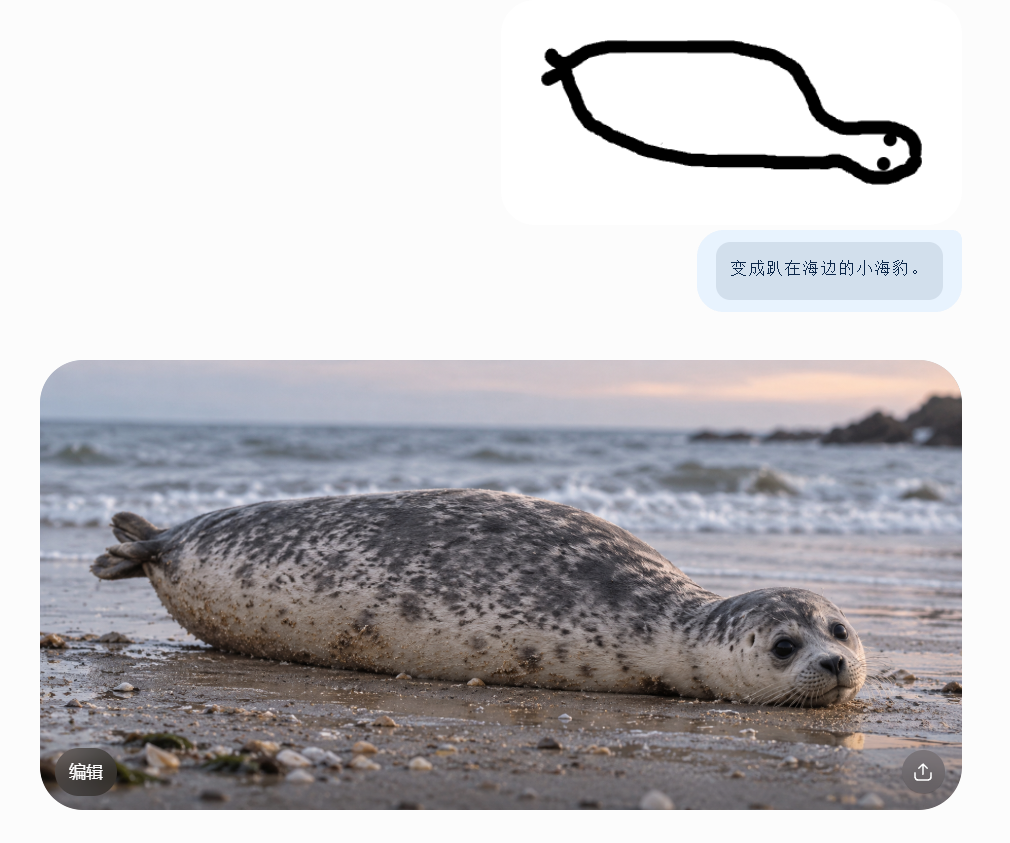
比如随手画一个圆滚滚的东西:
→ 变成趴在海边的小海豹。
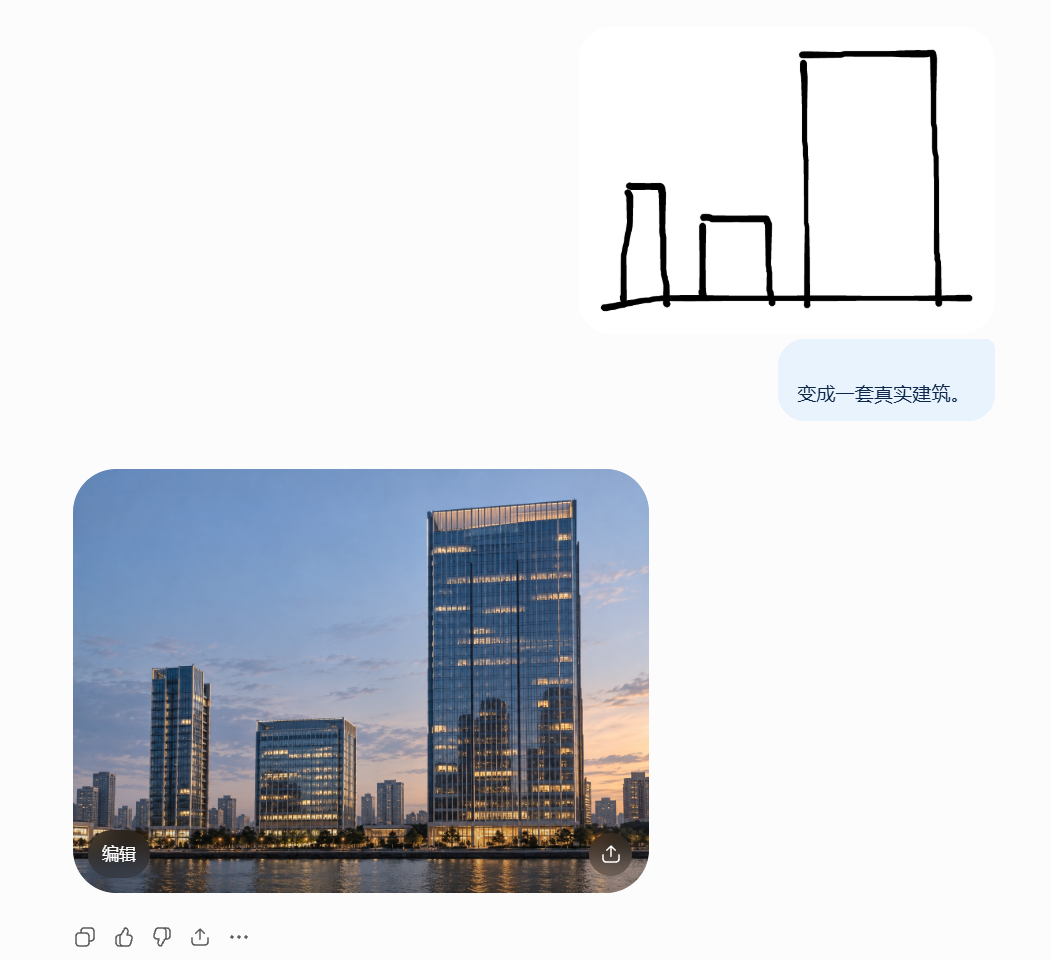
画几个方块:
→ 变成一套真实建筑。
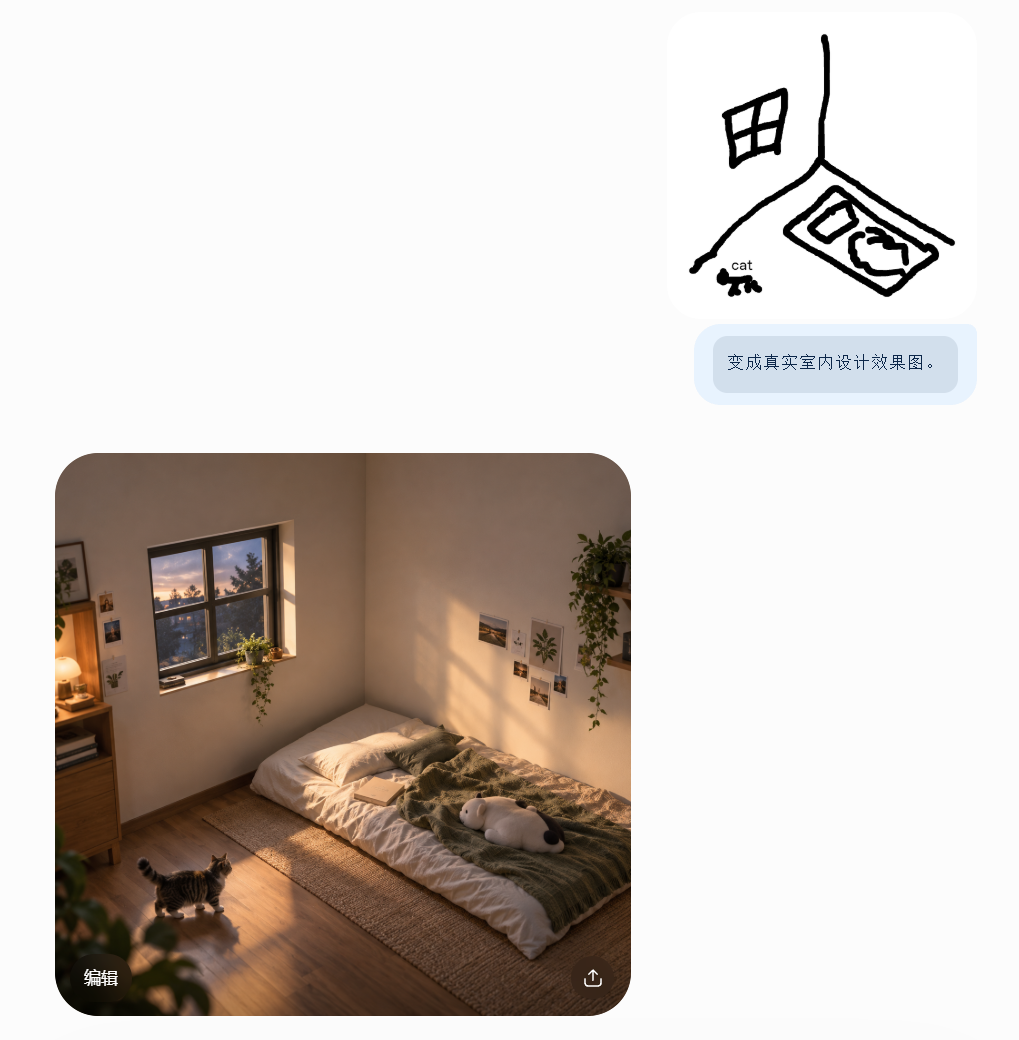
画一间歪歪扭扭的卧室:
→ 变成真实室内设计效果图。
这时候 AI 生图的思路就发生了一点变化。以前是我用文字告诉 AI 我要什么,现在变成我直接画给 AI 看。
05|一张草图生成不同世界
这也是我觉得特别值得继续玩的地方。
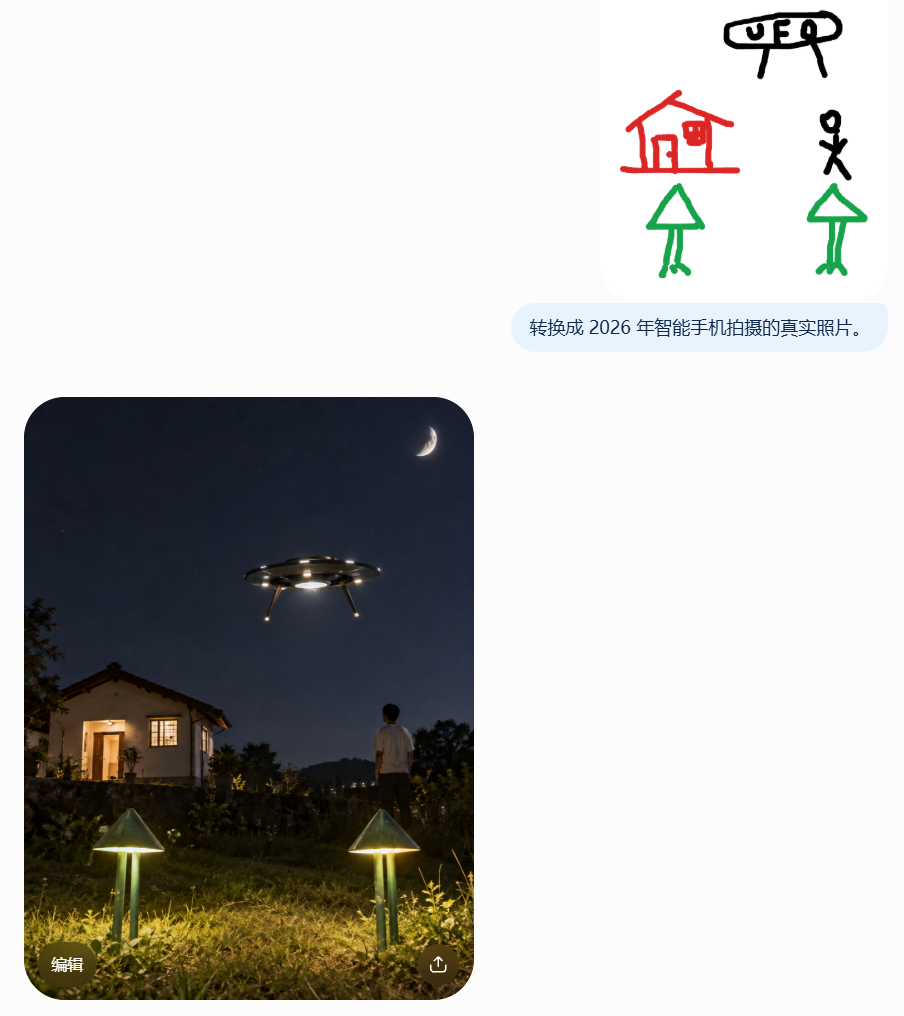
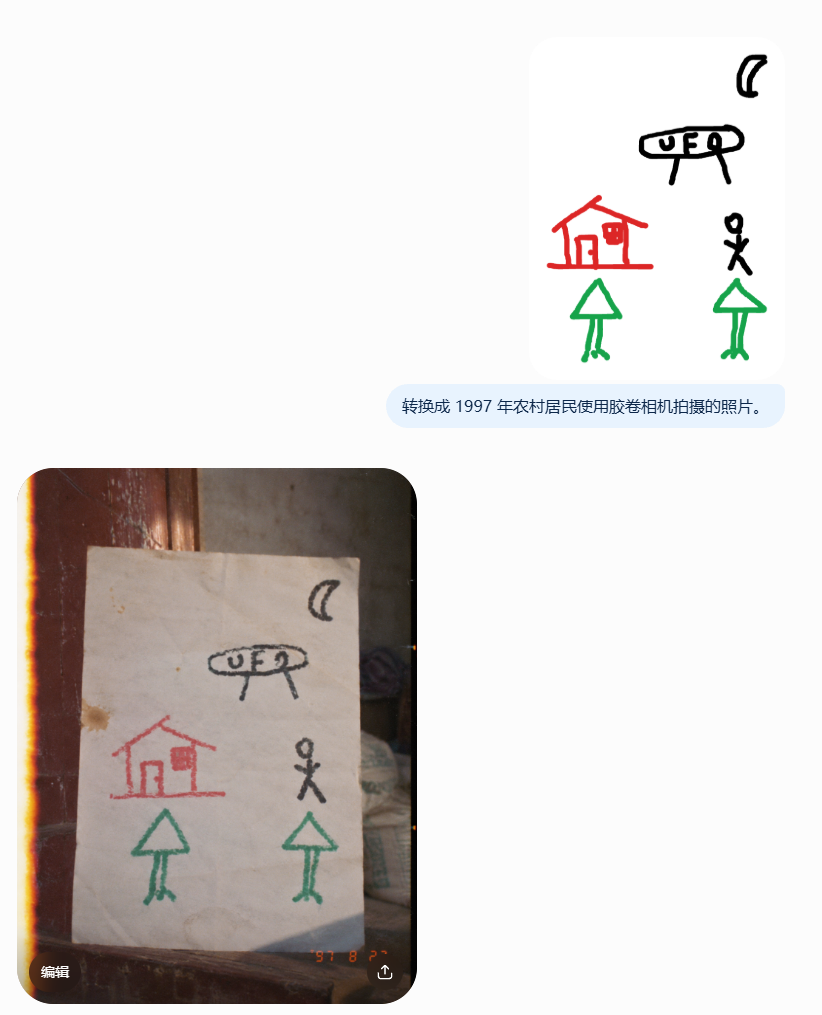
同样是刚才那张 UFO 草图,草图完全不用变,变的只是 Prompt。
第一次:
转换成 2026 年智能手机拍摄的真实照片。
第二次:
转换成 1997 年农村居民使用胶卷相机拍摄的照片。
第三次:
转换成新闻记者在现场拍摄的纪实照片。
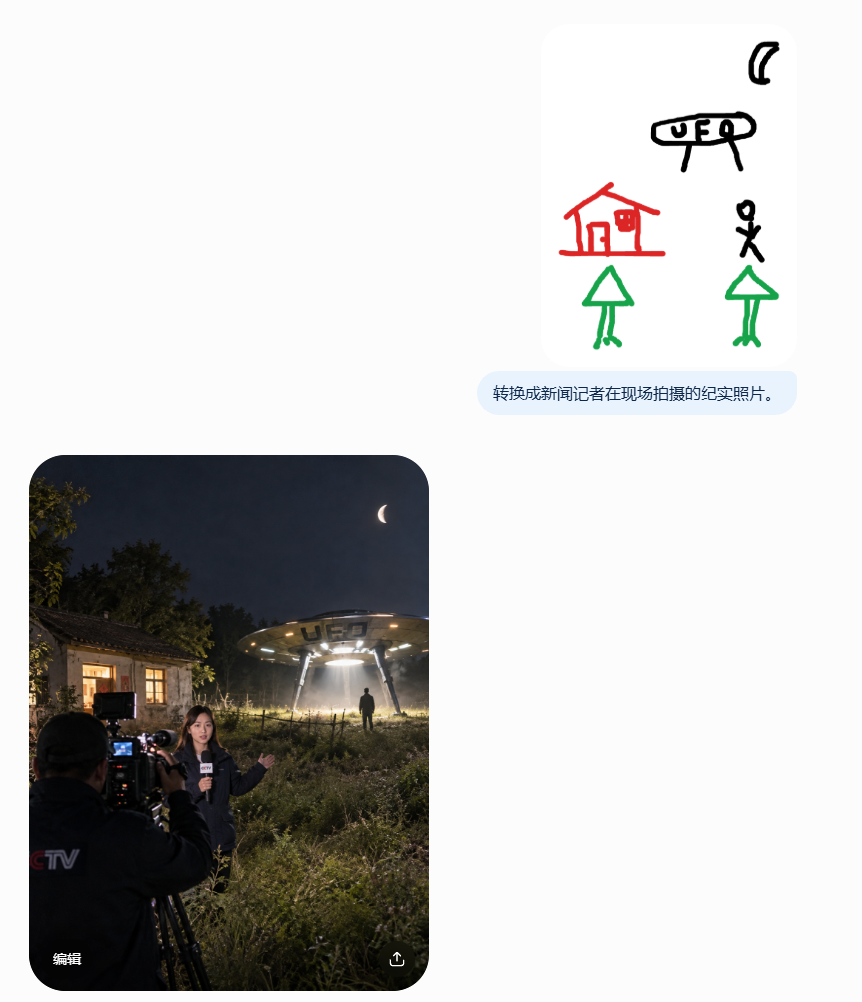
于是同一套构图,就可以进入完全不同的世界。这其实比单纯的「文生图」更让我感兴趣。
06|最后
Image 2.5 发布之后,大家第一反应可能还是:
画质提升了多少?和其他生图模型谁更强?人物一致性怎么样?
这些当然值得测试。
但我觉得,比单纯比较参数更有意思的是:新的模型到底能不能带来新的玩法?
这次「丑草图 → 真实世界」就是一个很好的例子。你完全不需要会画画,甚至——可能画得越丑,最后生成出来的反差越有意思。
接下来我准备继续拿一些离谱的草图测试:小海豹、巨型机甲、未知生物、房间设计……看看 Image 2.5 到底能把这些「鬼画符」变成什么东西。如果后面测试出了有意思的效果,我再继续整理。
相关阅读
- Image 2.5 风格对比 — 同一张图换不同画风的实测
- ChatGPT Plus 怎么订阅 — 图片生成需要的套餐与付款方式