
Codex 额度不够用?把 ChatGPT 网页版接进 Codex(2026 保姆级教程)
适合谁
- 每天都跑 Codex、额度经常见底,但 ChatGPT 网页版几乎没用过的用户
- 想在 Codex 里直接用 ChatGPT 网页版模型(含 Pro 档位)的人
- 装完发现模型列表里没有 ChatGPT Web、卡在某一步的读者
怎么做
- 确认装好 Codex App 或 Codex CLI,且 ChatGPT 账号能正常登录网页版
- 在 PowerShell / 终端跑一条安装命令,装好 Codex Web GPT 启动器
- 在启动器内置浏览器里登录 ChatGPT,跑通 Browser Smoke Test
- 点 Install Models → 完全退出并重开 Codex → 在模型选择器里选中 ChatGPT Web 档位
注意事项
- 这是第三方开源项目,不是 OpenAI 官方功能;用主力账号前先了解它的实现方式和风险
- 安装模型后必须完全退出 Codex 再重开,否则模型选择器里不会出现 ChatGPT Web
- 它只是让你多一条使用通路,不是把 ChatGPT 额度换成 Codex 额度;网页改版就可能失效
- 只装启动器时只能对话,读不了本地文件、也改不了代码;要读写文件需另外配置 MCP 完整模式
作者:UPGPTs 团队·首次发布:2026-09-14·最后更新:2026-10-26
一句话结论: ChatGPT Web for Codex(启动器叫 Codex Web GPT)是 MIT 开源项目,约 10 分钟就能把 ChatGPT 网页版模型加进 Codex 的模型选择器:装启动器 → 内置浏览器登录 ChatGPT → 跑通 Smoke Test → 点 Install Models → 完全退出并重开 Codex。不需要 API Key,也不消耗 Codex 额度;它只做对话,读写本地文件要另配 MCP 完整模式。
📚 本文目录(点击跳转)
- 一、它是什么(先看 30 秒)
- 二、安装 Codex Web GPT
- 三、登录 ChatGPT 并检查连接
- 四、把模型装进 Codex
- 五、它能干什么、不能干什么
- 六、出问题先看这里
- 七、不想用了怎么卸载
- 常见问题
一、它是什么(先看 30 秒)
顺利的话 10 分钟装完。动手前只需要两件事:已装 Codex(可参考 Codex App 快速上手指南),ChatGPT 账号能登录网页版(新用户可参考 ChatGPT 注册教程)。不需要 API Key、Chrome,也不用自己配 Node 或 Bun。
项目名 ChatGPT Web for Codex(本教程要装的桌面程序叫 Codex Web GPT),MIT 开源,约 6.8k star。
一句话:它让 ChatGPT 网页版的模型,出现在 Codex 的模型选择器里。
原来:Codex → Codex 自带模型 → 消耗 Codex 额度
现在:Codex → ChatGPT 网页版模型 → 走 ChatGPT 额度(不吃 Codex 额度)
这里先钉死一条,能省掉后面绝大多数误会:
它不是把 ChatGPT 额度换算成 Codex 额度。两边依然各算各的,你只是多了一条使用通路。
所以正确的期待是「多一个选择」,不是「额度翻倍」——当你 Codex 额度见底时(各类账号限额详见 Codex 额度限制与对比说明),还有一条路能继续干活。
它是第三方项目,不是 OpenAI 官方功能。 底层是浏览器自动化(在本地起一个转发服务,把你的请求交给一个跟当前任务绑定的 ChatGPT 临时对话),所以网页改版就可能失效——这是你决定用不用它的前提。
用主力账号之前,这三条风险值得知道:
- 网页改版会让它失效。 界面结构对不上时它会明确报错,而不是继续假装在跑。
- 账户侧可能临时限流。 项目把同时打开的标签上限压到 5 个,但官方口径是"这不代表安全的并发数",甚至有账号只开两个任务就被限。先保守使用。
- 启动器保存的登录态是敏感凭据。 别把配置文件分享给别人,也别在不可信的电脑上用。
想稳妥点,先拿小号跑一段时间。
二、安装 Codex Web GPT
打开 PowerShell,执行:
irm https://github.com/miuuyy/codex-chatgpt-web/releases/latest/download/install-launcher.ps1 | iexmacOS / Linux,打开终端执行:
curl -fsSL https://github.com/miuuyy/codex-chatgpt-web/releases/latest/download/install-launcher.sh | sh懒得记命令? 把仓库链接丢给你的 Codex,让它替你装:
https://github.com/miuuyy/codex-chatgpt-web 帮我安装该项目
并告诉我如何使用 开始吧
装完在启动器列表里打开 Codex Web GPT。
⚠️ 项目目前没有做平台代码签名,macOS 的 Gatekeeper 或 Windows 的 SmartScreen 可能弹一次警告,允许打开即可。安装脚本会在安装前校验官方发布的 SHA-256 清单。
三、登录 ChatGPT 并检查连接
打开 Codex Web GPT,会出现三项检查。
第 1 步:登录 ChatGPT。
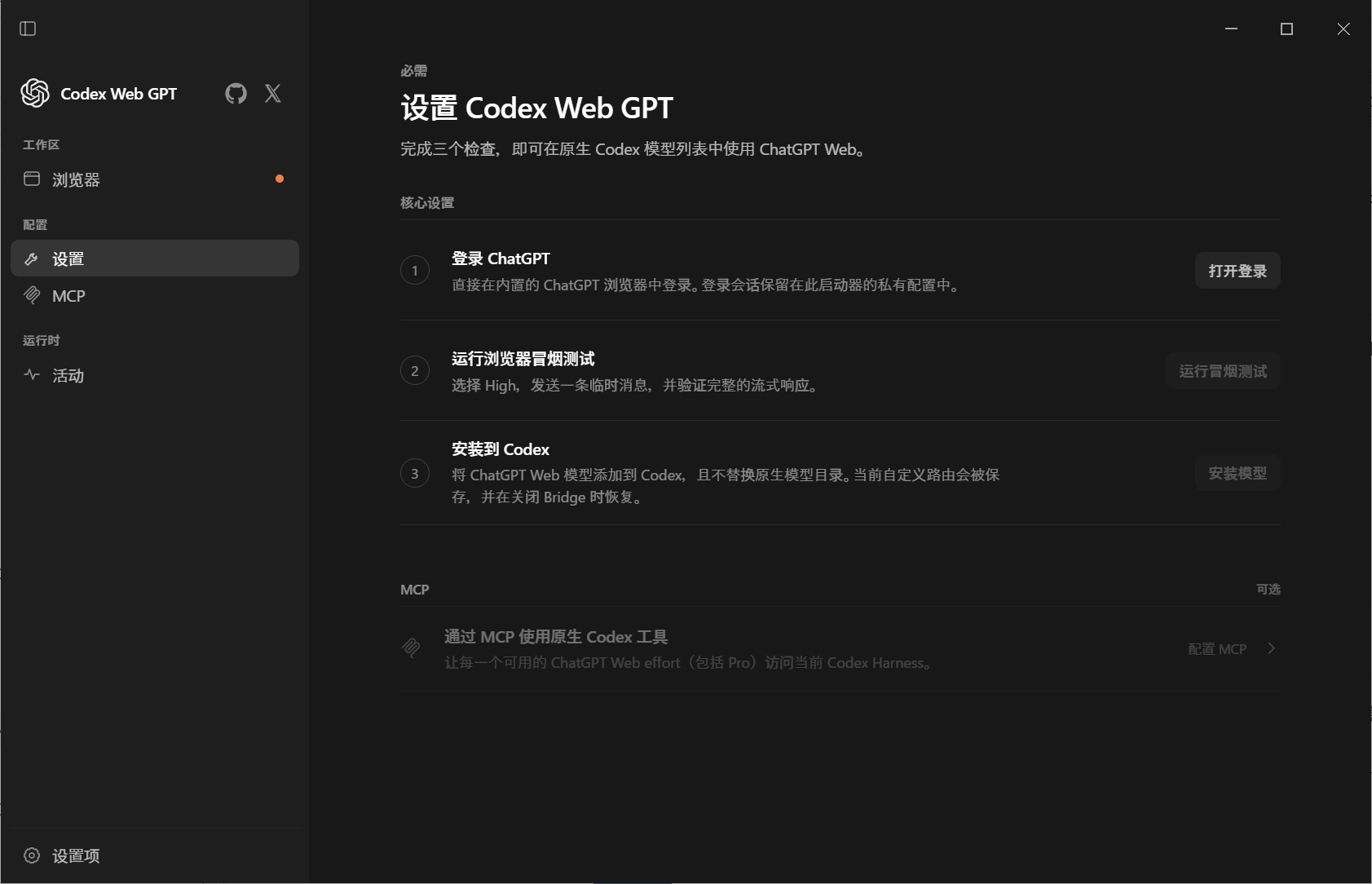
这一步不是让你填 API Key,而是直接登录你平时用的 ChatGPT 网页账号。
坑在这里:登录必须在启动器内置的那个浏览器窗口里完成。你自己另开一个 Chrome 登录,登录态不会同步过去。登录过程中也别关掉或切走这个窗口,等页面上出现临时对话的输入框再继续。
第 2 步:跑一次 Browser Smoke Test。
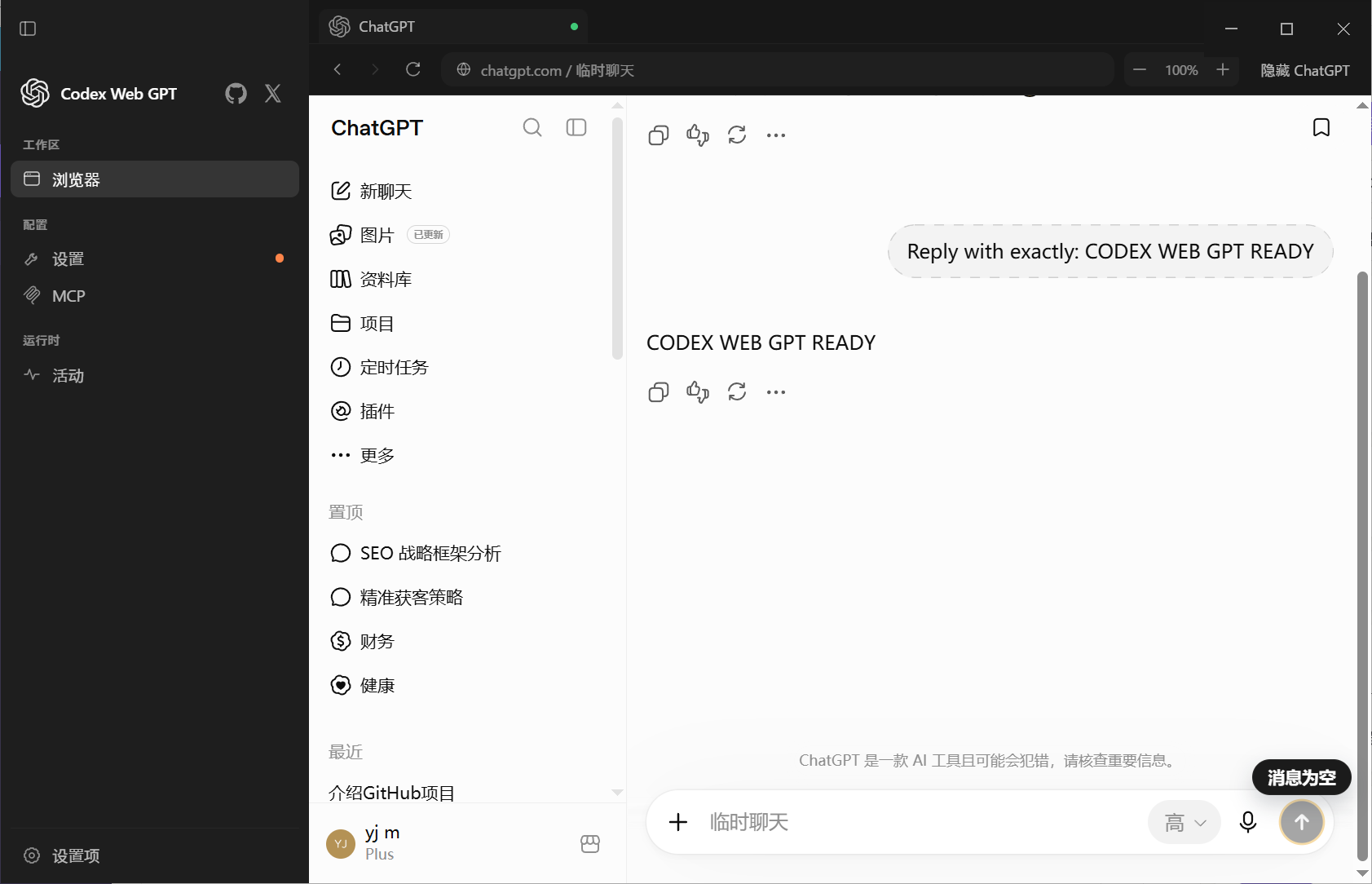
这是浏览器冒烟测试:用一次简单对话,确认启动器能正常操作 ChatGPT 网页、能取到回答。
它通过,才说明第 1 步真的成功了。失败就别急着点下一步——先去第六节看报错对照表,否则后面的 Install Models 一定白装。
三项检查变绿,这一节就过了。
四、把模型装进 Codex
第 3 步:点 Install Models(安装模型)。
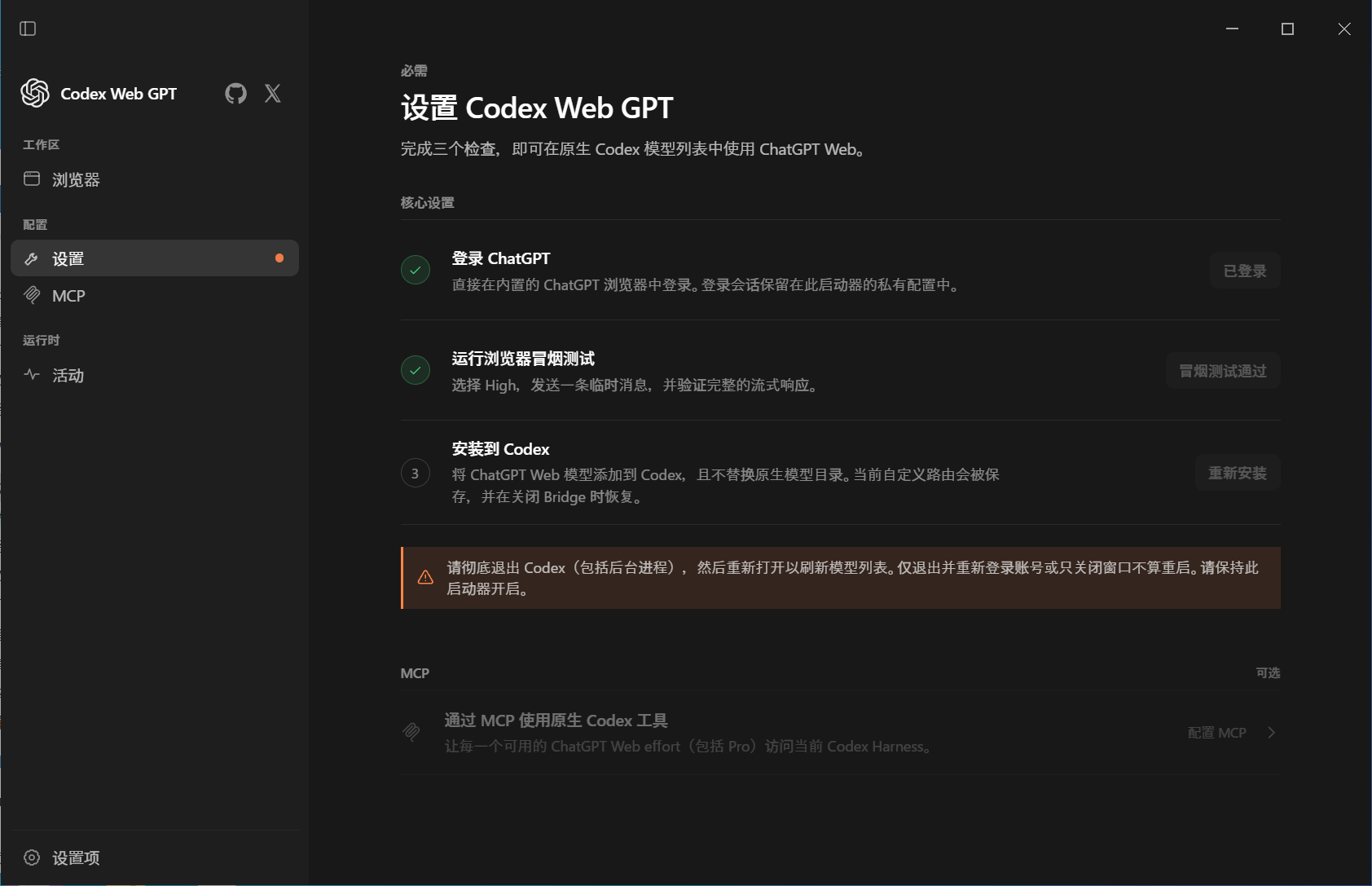
这一步做的事:往 Codex 配置里写一条路由,让模型列表多出 ChatGPT Web 档位。
🔴 最容易失败也最容易被忽略的一步:装完必须把 Codex 完全退出再重开。 只关窗口、只新建任务、只退出登录都不算——进程不结束,它就一直用旧的那份模型列表,模型就是不出来。Codex CLI 也一样要退。
另外,启动器要一直开着,模型请求靠它转发。
重启 Codex,模型选择器里应该能看到新增的档位:
ChatGPT Web — instant
ChatGPT Web — medium
ChatGPT Web — high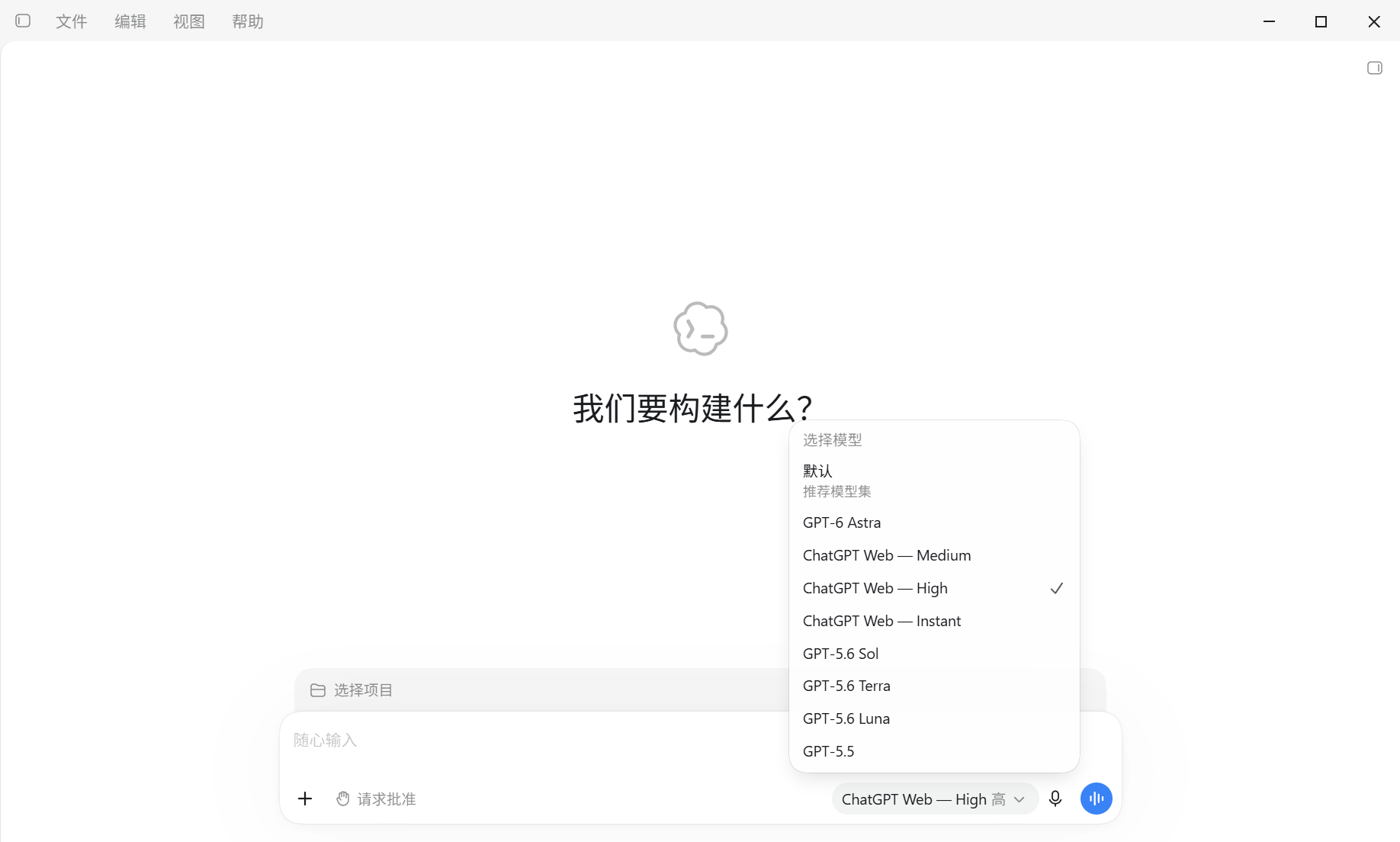
能装出哪些档位取决于你的账号权限:
| 你的账号 | 可能出现的选择 |
|---|---|
| Free / Go | 通常只有 Luna、Think 这类基础档 |
| Plus | instant / medium / high |
| Pro | 在 Plus 基础上多出 Extra High 和 Pro |
💡 选好 ChatGPT Web 模型后,Codex 界面上的 Effort / Speed 选项仍然会显示,但改它们不会真的切到别的 ChatGPT 模型——要换档位就换模型选择器里的那一项。
看到模型列表,就表示安装成功。接下来跟平时用 Codex 没区别。
两条边界,装完就要知道:
- 模型列表里没有 ChatGPT Web?别反复重装,去第六节排查。
- 它读不到你电脑上的文件,也不能执行命令(Codex 会给出警告,这是正常的)。要读写文件得另外配 MCP 完整模式,那是另一篇的篇幅。
五、它能干什么、不能干什么
知道边界比知道功能重要。它的主战场是"动脑不动手"的活:读代码、分析报错、Code Review、讨论实现方案——这些不依赖本地文件操作,切过去最划算。
反过来,两件事别指望它:
- 文件读写和命令执行。 只装启动器时它只做对话,动不了你电脑上的任何东西(要读写文件需要另外配 MCP 完整模式,不在本文范围)。
- Codex 原生的斜杠命令。 比如 CLI 里的
/model、/compact,那是外层 Codex 自己的功能,不是 ChatGPT 网页版的能力。切到 ChatGPT Web 之后哪些还能用取决于外层 Codex,别默认它在。(项目自己的子命令,比如codex-chatgpt-web subagents status,不在这个范围内。)
至于什么时候切,判断标准很简单:
- Codex 额度充足 → 正常用 Codex 自带模型。
- Codex 额度紧张 → 切到 ChatGPT Web 顶一阵。
六、出问题先看这里
排查的通用原则是:别反复重装。 一个准确的报错 + 一份日志,比重装十次都有用。启动器里的 Settings → Run doctor 能跑端到端自检,Activity → Export safe log 能导出脱敏日志。
| 你看到的现象 | 大概率是什么 | 怎么做 |
|---|---|---|
| 模型选择器里没有 ChatGPT Web | Codex 没真正重启 | 完全退出 Codex(含后台进程和 CLI)再重开,保持启动器开着;不行就点一次 Repair Codex setup,再跑 Run doctor |
| 三项检查卡在第 3 步,但浏览器测试是绿的 | 第 3 步已经成功了 | 重复点第 3 步修不了浏览器或模型请求的问题,直接看具体报错 |
| 登录页过不去 | 登录必须在启动器自己的窗口里完成 | 在启动器登录流程里走完,等到出现临时对话输入框;有"换一种方式登录"就先换,别反复删浏览器配置 |
| 冒烟测试失败 | 多半是 ChatGPT 页面结构变了,或账号处于登录 / 限流状态 | 升级到最新版 → 确认能打开普通临时对话且没弹限流 → 再跑一次;同样报错就别再刷了,导出日志提 issue |
提示 openai_base_url changed after setup | 同时有别的工具在接管 Codex 路由 | 检查是否装了 CC Switch、OmniRoute、Codex++ 之类的路由工具。同一时间只能有一个程序管 openai_base_url:要用本项目就关掉别人的代理模式,点 Repair Codex setup 后直接启动 Codex;想换回去,先在 Settings → Remove Codex integration |
| 反复 Reconnecting / stream disconnected | 这只是结果边界,不是病因 | 看最后那条详细错误;在新任务里重试一次看是否复现;跑 Run doctor 并导出日志 |
| ChatGPT 提示账号被临时限制 | 账户侧限流 | 立刻停止重试等冷却。可在 ~/.codex/config.toml 的 [agents] 里把 max_concurrent_threads_per_session 设为 1(表已存在就只改这一项,别新建) |
| 图片生成跑到一半没图 | 已知限制 | ChatGPT 网页对话里的图片生成不是目前支持的回合类型 |
完整模式(MCP)相关的报错不在这张表里——那属于进阶配置,另文再讲。
🔐 提 issue 前别贴原始日志、Cookie、浏览器存储、API Key、Tunnel ID、完整提示词或带隐私的工具输出。用 Activity → Export safe log。
七、不想用了怎么卸载
顺序不能乱,第 1 步必须最先做:
- 打开 Settings → Remove Codex integration,等它把 Codex 的路由恢复成安装前的样子;
- 完全重启 Codex;
- 退出启动器,按系统方式正常卸载程序。
为什么顺序重要:如果先卸载程序,Codex 会继续指向一条已经不存在的本地路由,你会遇到一堆莫名其妙的连接错误。
常见问题
Q:用了这个,ChatGPT 网页版的额度会变成 Codex 额度吗? 不会。它只是在 Codex 里增加一条 ChatGPT Web 的使用路径,两边额度各自独立。它给你的是"不用只盯着 Codex 额度"的选择权。
Q:装好了,模型列表里却没有 ChatGPT Web? 九成是没真正重启 Codex。完全退出(含后台进程和 CLI)再重开,启动器保持运行。
Q:需要 API Key 吗? 不需要。用的是启动器内登录的 ChatGPT 网页账号。只有进阶的 MCP 完整模式才需要在 OpenAI 账户里建 Tunnel 和 API Key,创建免费、不消耗模型额度。
Q:它能用 Codex 的文件和终端工具吗? 默认不能,只装启动器时它只做对话。要读写文件得另外配 MCP 完整模式,并接受它带来的写入权限风险——那是另一篇的内容。
Q:会不会有账号风险? 项目声明不绕过身份验证、不给新账号。但它是非官方用法:网页改版会失效、账户侧可能临时限流。主力账号建议先了解清楚,或先用小号试。
Q:macOS 提示"无法验证开发者"? 正常。项目构建暂未做平台签名,Gatekeeper / SmartScreen 会拦一次,允许打开即可;安装脚本会校验官方 SHA-256 清单。
回头看开头那句话——这个项目解决的就是「Codex 额度快用完,ChatGPT 网页版却在睡觉」的错配。至少以后不用再一边省着 Codex 的额度,一边放着 ChatGPT 的额度不用。
延伸阅读与相关方案
- 额度对比:Codex 额度限制与套餐对比表 — 搞懂 Plus / Pro 账号下各类模型的调用上限
- 入门实战:Codex App 从零安装与上手实战 — 官方原生桌面客户端配置全流程