
Codex + Cowart 无限画布实测:我给蒙娜丽莎加了点“现代装备”(附安装教程)
适合谁
- 想在 Codex 里用无限画布做分支式 AI 生图的创作者
- 厌倦了对话式生图「一条路走到黑」、想让多个创意方向同时生长的用户
- 想给 Codex 装原生画布插件(tldraw)的开发者
怎么做
- 把 Cowart 仓库链接发给 Codex,让它按仓库说明自动安装并确认插件已启用
- 完全退出并重新启动一次 Codex,让新技能和 MCP 工具完整加载
- 把原图放进无限画布作为根节点,选中后在要修改的位置标注并下达修改指令生成分支
- 从一个分支继续让 Codex 修改,体验「任一节点都能成为新起点」的生长方式
注意事项
- 安装或更新后必须完全重启 Codex,否则大概率遇到画布打不开、工具不响应
- 做第二个分支时不要继续修改上一个版本,应回到原图重新创建分支
- 画布数据保存在当前项目 canvas/ 目录,数据跟项目走,不存到插件仓库
作者:UPGPTs 团队·首次发布:2026-08-29·最后更新:2026-10-26
一句话结论: Cowart 是给 Codex 用的开源无限画布插件(基于 tldraw)。它把「生成一张、不满意再重生成」的直线流程,变成同一张底图可以同时向多个方向分支、任一版本都能继续生长的画布。安装后 Codex 直接加载,不需要预装 tldraw。
| 分支 | 改动 | 看什么 |
|---|---|---|
| 01 | 给蒙娜丽莎戴墨镜 | 同一张底图往不同方向改 |
| 02 | 让她端起咖啡 | 多个版本能同时留在画布上 |
| 03 | 让她手机自拍 | 分支结果可以再当新的起点 |
| 04 | 从自拍版继续往下改 | 画布能不能接着「长」 |
最近在 Codex App(官方桌面客户端) 里折腾了一个挺有意思的工具——Cowart 无限画布。
它是给 Codex 用的原生无限画布插件,底层基于 tldraw。同一个想法,可以同时往几个不同方向改;任何一个版本,又能继续往下长。
还记得我们从小接受的流程吗?生成一张 → 不满意 → 重新生成。整个创作过程是一条直线。
Cowart 不一样。一张图片可以同时向几个不同方向尝试,而其中任何一个版本,又可以成为新的起点继续修改。
所以这次我准备拿一张大家都熟悉的图片试试——
蒙娜丽莎。
不重新画一张,也不搞特别复杂的 Prompt。
先做三个非常简单的修改:
戴墨镜 😎
拿咖啡 ☕
手机自拍 🤳
最后再从其中最好玩的“自拍版”继续往下改一次,看看 Codex + Cowart 到底能把这张 500 多年前的名画玩成什么样。
📚 本文目录(点击跳转)
- 00|安装 Cowart:三分钟给 Codex 装上无限画布
- 01|先把蒙娜丽莎放进无限画布
- 02|第一个分支:给蒙娜丽莎戴墨镜 😎
- 03|第二个分支:500 多年前的蒙娜丽莎开始喝咖啡 ☕
- 04|第三个分支:让蒙娜丽莎自拍 🤳
- 05|现在,无限画布开始有点意思了
- 06|从“自拍版”继续往下长
- FAQ:关于 Cowart 无限画布的常见问题
00|安装 Cowart:三分钟给 Codex 装上无限画布
在开始玩之前,先把工具装上。
Cowart 是一个面向 Codex 的原生无限画布插件,底层基于 tldraw。在 Codex 里打开画布、标注图片、按标注生成新图,还能做 AI HTML 和 AI Slides,画布数据保存在当前项目的 canvas/ 目录里。
最简单的装法:把下面这段原样发给 Codex,让它自己跑完安装和检查:
请通过 Cowart 仓库自带的 Git marketplace 安装 Cowart Codex 插件。
先运行 codex plugin marketplace add zhongerxin/Cowart --ref main,
再运行 codex plugin add cowart@cowart-github,并用 codex plugin list 确认插件已启用。
Cowart 发布包已经包含自包含 MCP 和预构建 Widget;安装后不会在插件缓存里执行 npm install,也不要求新用户预装 tldraw;
不要在当前仓库、插件缓存或 marketplace 快照目录手动安装依赖。
不要把仓库 clone 到 personal marketplace。安装完成后请明确提醒我:
必须完全退出并重新启动一次 Codex,再开始使用 Cowart。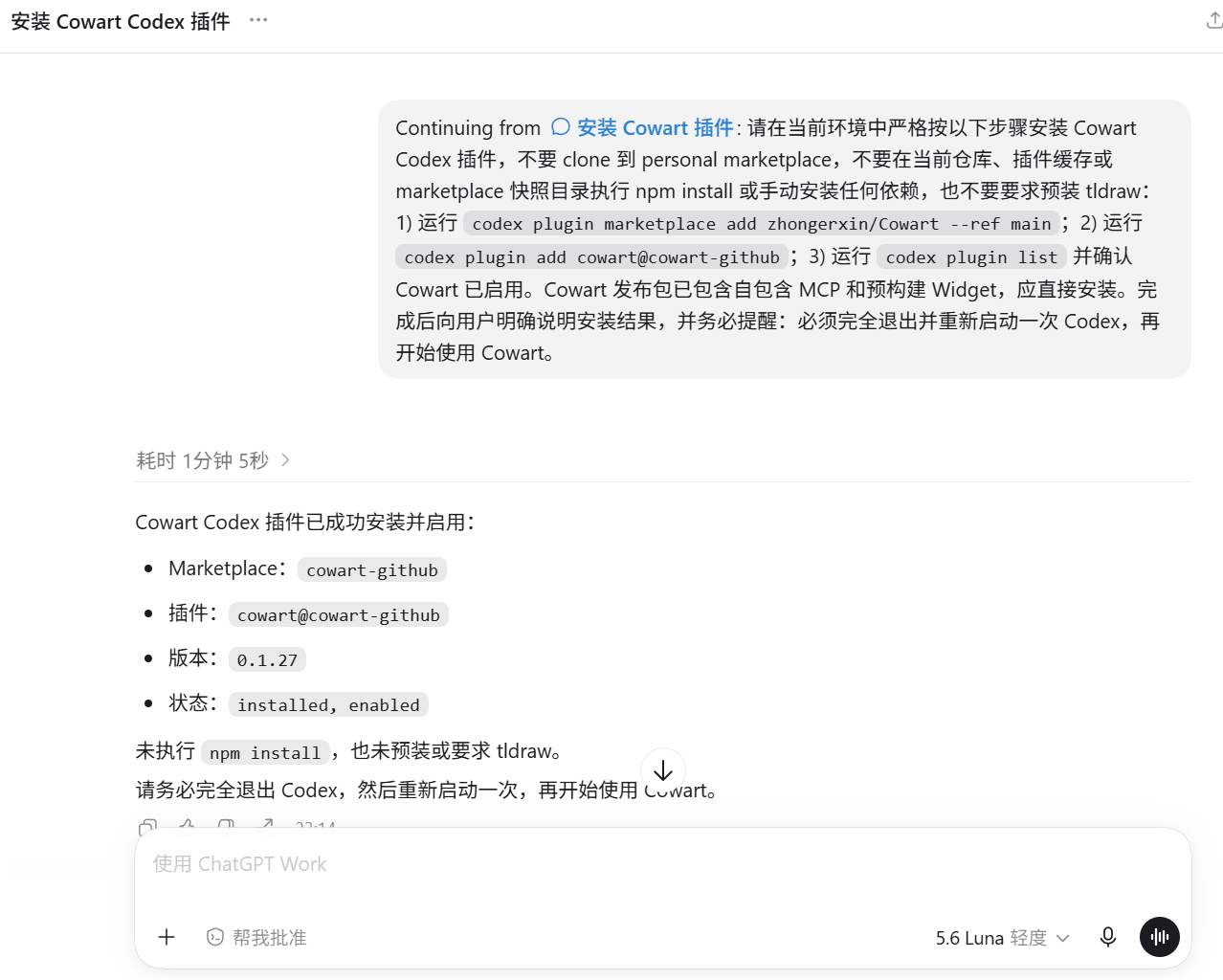
⚠️ 装完必须完全重启一次 Codex
这一步不能省:完全退出 Codex,再重新启动一次。
重启后,Cowart 的新技能和 MCP 工具才会完整加载。不重启就开始用,大概率会遇到画布打不开、工具不响应的情况。
装好了?
那就开始。
01|先把蒙娜丽莎放进无限画布
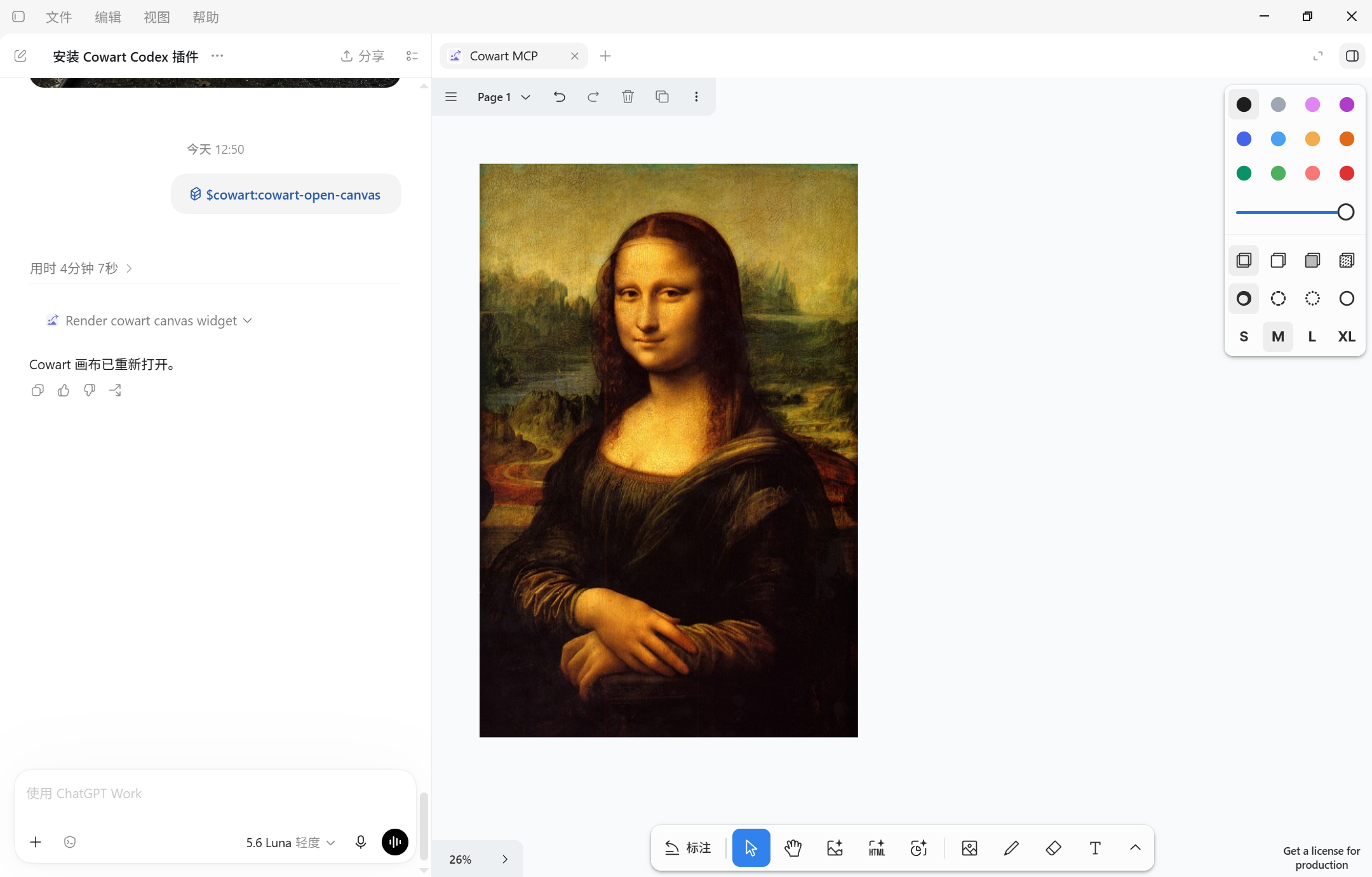
准备一张清晰的蒙娜丽莎原图,在 Codex 中打开 Cowart 无限画布,把图片放进去——它就是整个项目的根节点。
这次有一个原则:尽量不重新生成整张蒙娜丽莎。人物、脸部、服装、背景、构图和原来的油画质感全部保留,只修改指定的位置。
先从最简单的开始。
02|第一个分支:给蒙娜丽莎戴墨镜 😎
选中原图,在眼睛附近标注,然后告诉 Codex:
给蒙娜丽莎戴上一副现代黑色窄框墨镜,墨镜自然贴合脸部透视和原画光影,其他人物、服装、背景、姿势、构图和绘画风格完全不变。
让 Codex 根据标注修改。画布上就有了第一个分支:
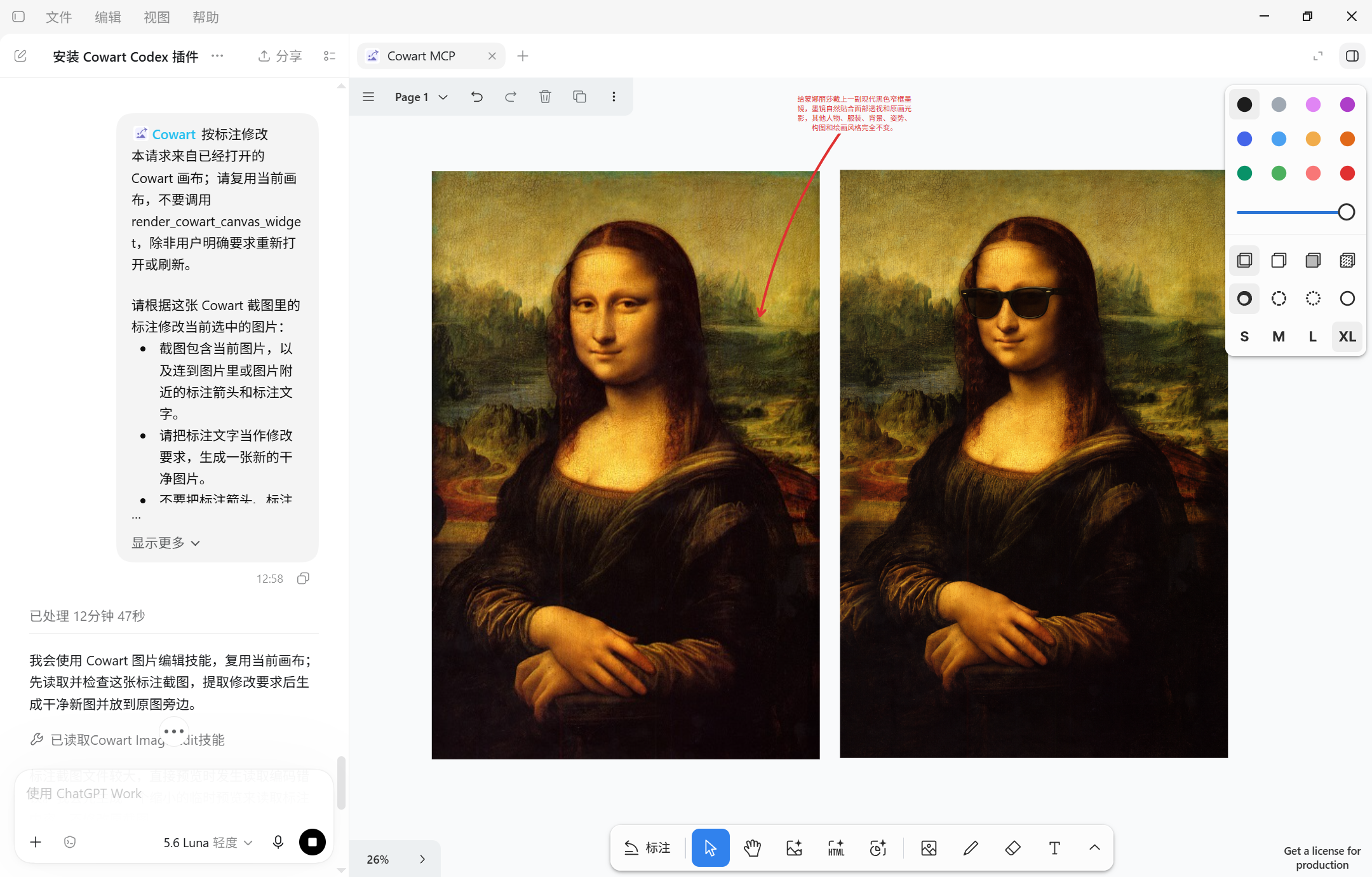
蒙娜丽莎原画 → 墨镜版
其实只增加了一副墨镜,但整个画面的感觉马上就变了。
原来的表情还是那个表情,衣服还是那件衣服,背景还是那个背景,就是突然多了一点……
“姐已经看透一切”的感觉。
第一轮修改完成。
03|第二个分支:500 多年前的蒙娜丽莎开始喝咖啡 ☕
注意一个关键操作:不要继续修改墨镜版,回到最开始的蒙娜丽莎原图,从原图再创建一条新的修改分支。
这次在人物手部附近标注:
让蒙娜丽莎自然拿着一杯现代外带咖啡,咖啡杯具有真实的纸杯和杯盖结构,并自然融入原画的手部姿势、透视和光影,其他内容完全不变。
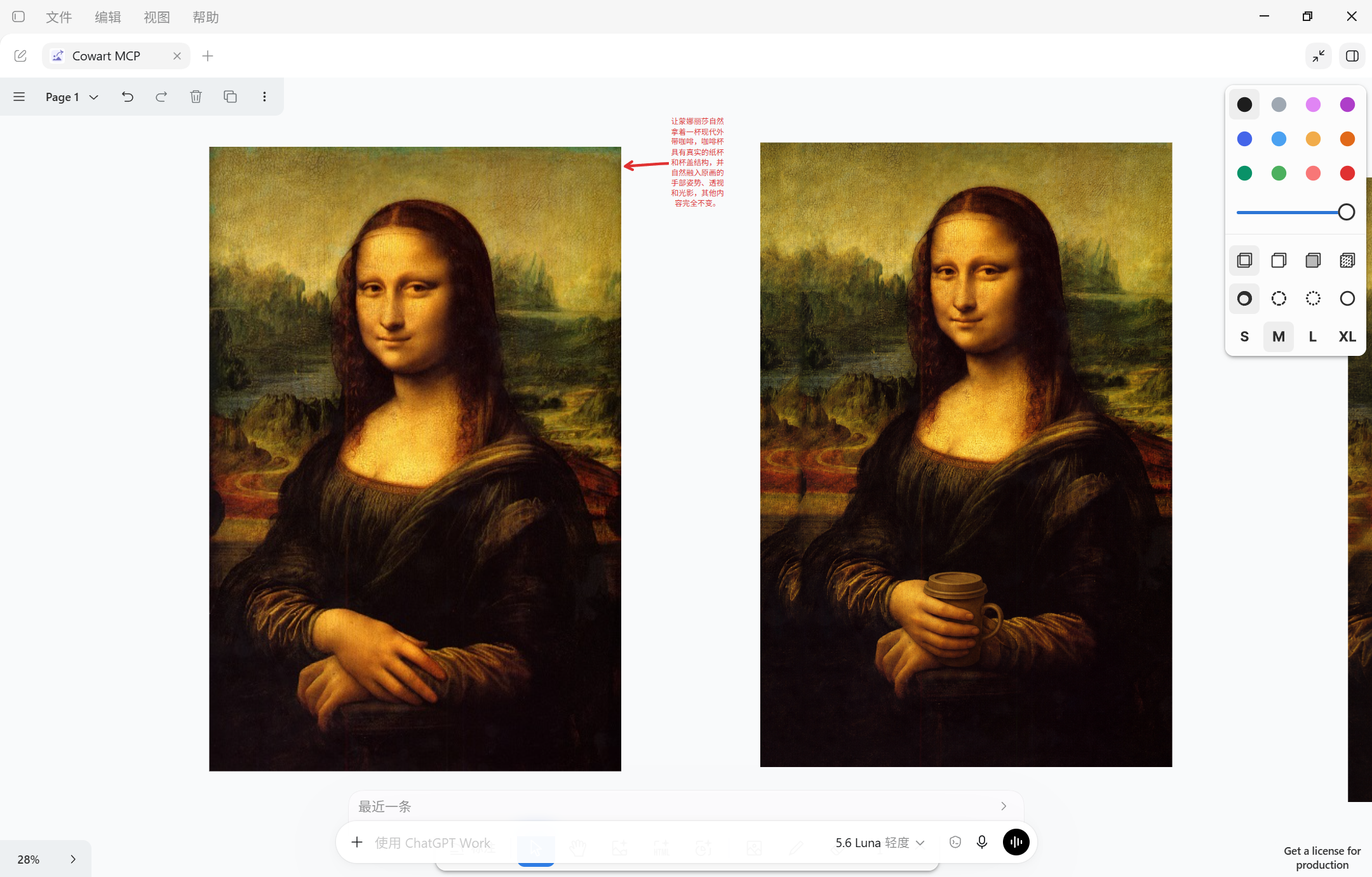
蒙娜丽莎原画 → 咖啡版
这就是无限画布有意思的地方。
如果一直修改上一张图片:原图 → 墨镜 → 墨镜 + 咖啡 → 墨镜 + 咖啡 + 手机,整个过程还是一条线,普通的 AI 对话式生图也能完成。
现在我们保留原图,同时测试「戴墨镜会怎样」「喝咖啡会怎样」两个方向——两个想法互不影响。
04|第三个分支:让蒙娜丽莎自拍 🤳
还是一样,回到最初的蒙娜丽莎原图,直接从原图创建第三条分支。
在人物手部附近进行标注:
让蒙娜丽莎一只手自然拿着一部现代智能手机,微微举向自己,呈现正在自拍的动作。保持原本克制、神秘的表情,手机和手部符合正确透视,其他人物特征、服装、背景和绘画风格完全不变。
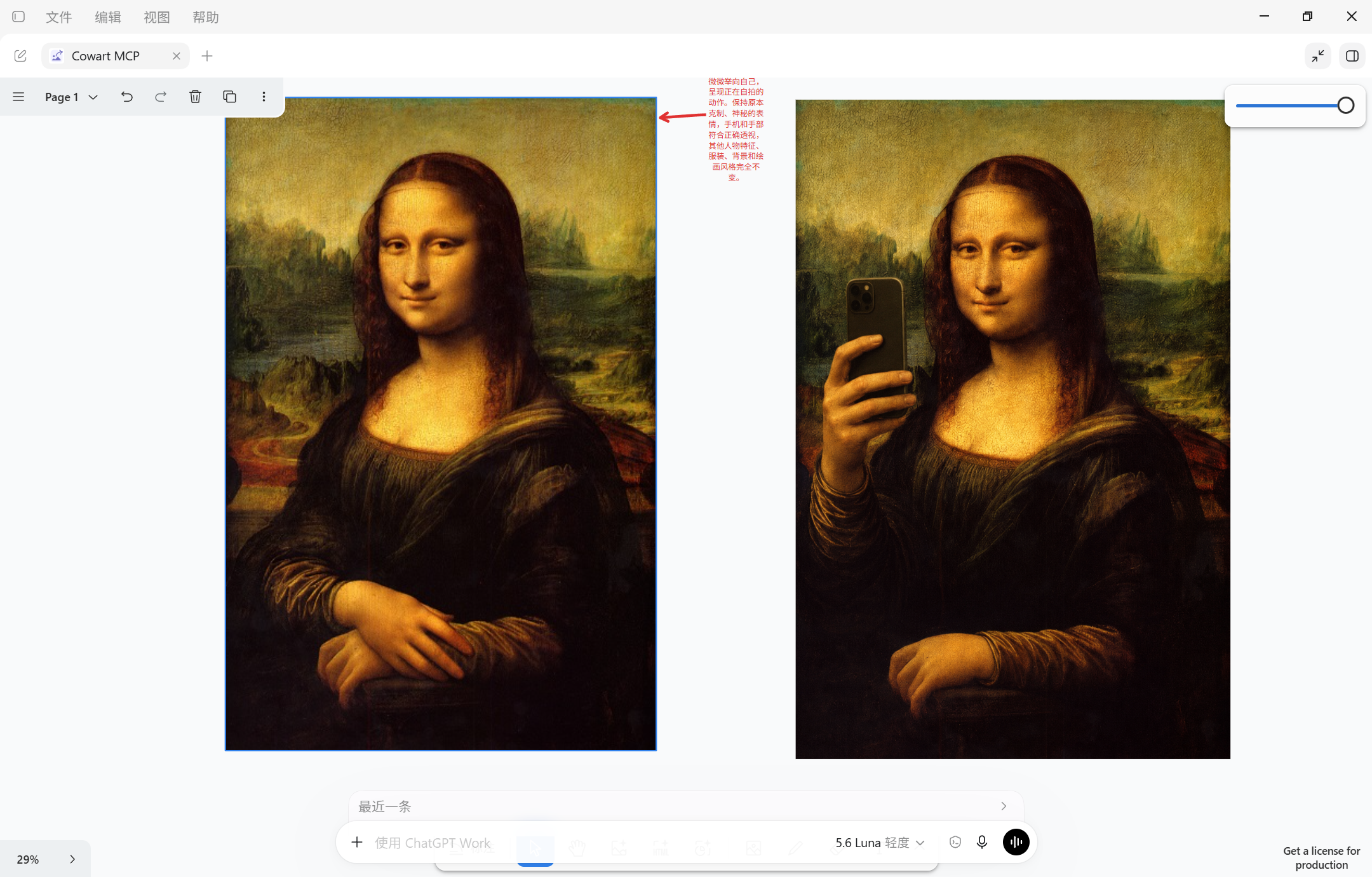
这里我反而不希望 AI 把她变得特别现代——不换现代衣服、不化现代妆容、也不把油画变成真人摄影。
她还是原来的蒙娜丽莎,还是那个表情,还是那个背景。
唯一不对劲的地方就是:她突然掏出手机开始自拍了。
这种时代错位感,反而比直接把蒙娜丽莎改造成现代女孩更有意思。
05|现在,无限画布开始有点意思了
做到这里先停一下。
整个画布实际上只有四张图片:原始蒙娜丽莎,加上三个分支 墨镜版 / 咖啡版 / 自拍版。大概就是:
                         😎 墨镜版
                        ↗
蒙娜丽莎原画 ──────────→ ☕ 咖啡版
                        ↘
                         🤳 自拍版
图片并不多,但三个创意方向已经全部摆在眼前,这时候就可以直接比较:
哪个方向最好玩?
我个人会选:自拍版。 那就继续。
06|从“自拍版”继续往下长
这次不再回到原图,直接选择刚才生成的自拍版作为新的起点。
保持蒙娜丽莎拿着手机自拍的动作、人物身份、服装、背景和原画油画风格不变,让她另一只手自然做出一个现代“剪刀手”手势 ✌️。手部结构和透视自然,保持蒙娜丽莎原本克制、神秘的面部表情。
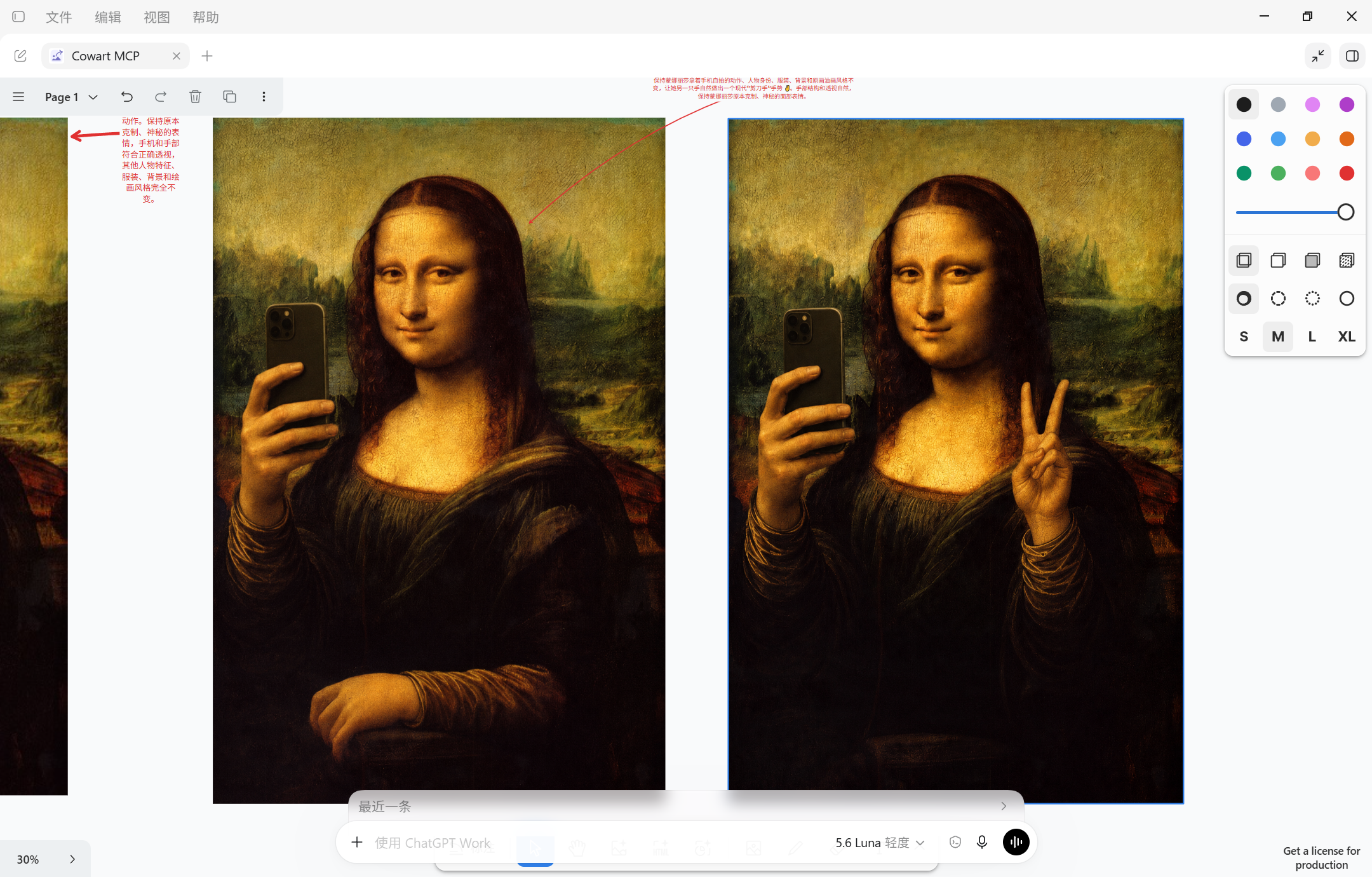
现在整个结构就变成:
                         😎 墨镜版
                        ↗
蒙娜丽莎原画 ──────────→ ☕ 咖啡版
                        ↘
                         🤳 自拍版
                              ↓
✌️ 自拍 2.0到这里,“无限画布”这四个字开始真正有意义了——任何一个节点,都可以重新成为新的起点继续生长。
写在最后
这次没有搞复杂的 Prompt,也没有一次生成几十张图片。
就是一张蒙娜丽莎,然后问自己三个问题:
戴墨镜会怎样?
喝咖啡会怎样?
拿手机自拍又会怎样?
试完以后发现自拍最好玩,那就继续往下改。
我觉得这才是无限画布比较舒服的使用方式:
不是为了“无限”而无限生成,而是让每一个好想法都有继续生长的空间。
FAQ:关于 Cowart 无限画布的常见问题
Cowart 是什么?
Cowart 是一个面向 Codex 的原生无限画布插件,基于 tldraw 实现。它让 Codex 可以在可视化画布上构思、标注图片、按标注生成新图,还支持生成可运行的单文件 HTML(AI HTML)和一整套演示文稿(AI Slides)。项目开源在 GitHub。
Codex 无限画布和普通的 AI 对话式生图有什么区别?
普通对话式生图,每一轮新修改都会覆盖掉上一轮的图,只能一条路走到黑,想回头试第二个方向就得重新开始。Cowart 无限画布则是每张原图可以同时挂几个互不影响的修改版本,每个版本各自独立保存,也都能作为新的起点继续往下改。AI 创作里最难管理的「多版本、多方向」问题,画布结构正好能装下。
Cowart 安装后画布打不开怎么办?
九成是没重启。安装或更新 Cowart 之后,必须完全退出并重新启动一次 Codex,新的技能和 MCP 工具才会完整加载。如果重启后还是不行,运行 codex plugin list 确认插件已启用。
Cowart 画布的数据保存在哪里?
保存在当前项目目录的 canvas/ 下:canvas/pages/<page-id>/cowart-canvas.json 是画布页面,canvas/pages/<page-id>/assets/ 是图片等资源。数据跟项目走,不存到插件仓库里。
Cowart 需要预装 tldraw 或手动安装依赖吗?
不需要。Cowart 发布包已经包含自包含 MCP 和预构建 Widget,安装后 Codex 直接加载,不会在插件缓存里执行 npm install,也不要求预装 tldraw。
延伸阅读与相关教程
- Codex 基础实战:Codex App 下载安装与入门指南 — 零门槛配置官方原生桌面环境
- 额度管理:Codex 额度限制与套餐选型表 — 了解生图与调用频率限制
- 多媒体创作:Codex + Seedance 制作短视频实战 — 从静态画布走向动态视频